


macOS este cunoscut pentru că oferă o mulțime de funcții inteligente care facilitează munca de zi cu zi. Însă multe dintre ele rămân în mod surprinzător trecute cu vederea. Acestea nu sunt inovații revoluționare care ar schimba complet modul în care folosim un Mac. Puterea lor constă în altceva – elimină micile obstacole din activitățile pe care le repetăm de zeci de ori pe zi. Aceste mici economii de timp se adună rapid în timpul zilei de lucru. Indiferent dacă lucrați cu documente, fotografii, e-mailuri sau pur și simplu petreceți câteva ore pe zi pe Mac, următoarele cinci funcții vă pot face munca mult mai plăcută.
1. Colțuri deschise cu tastă modificatoare: gata cu activările nedorite
„Hot Corners” este o funcționalitate esențială în macOS. Îți permite să execuți automat o acțiune prestabilită atunci când treci cursorul peste un colț al ecranului – cum ar fi afișarea desktopului, deschiderea Mission Control sau blocarea Mac-ului. Cu toate acestea, mulți utilizatori nu o mai folosesc după un timp. Motivul este simplu – în timpul lucrului normal, acțiunea setată este adesea declanșată neintenționat, ceea ce poate fi mai degrabă enervant decât util.
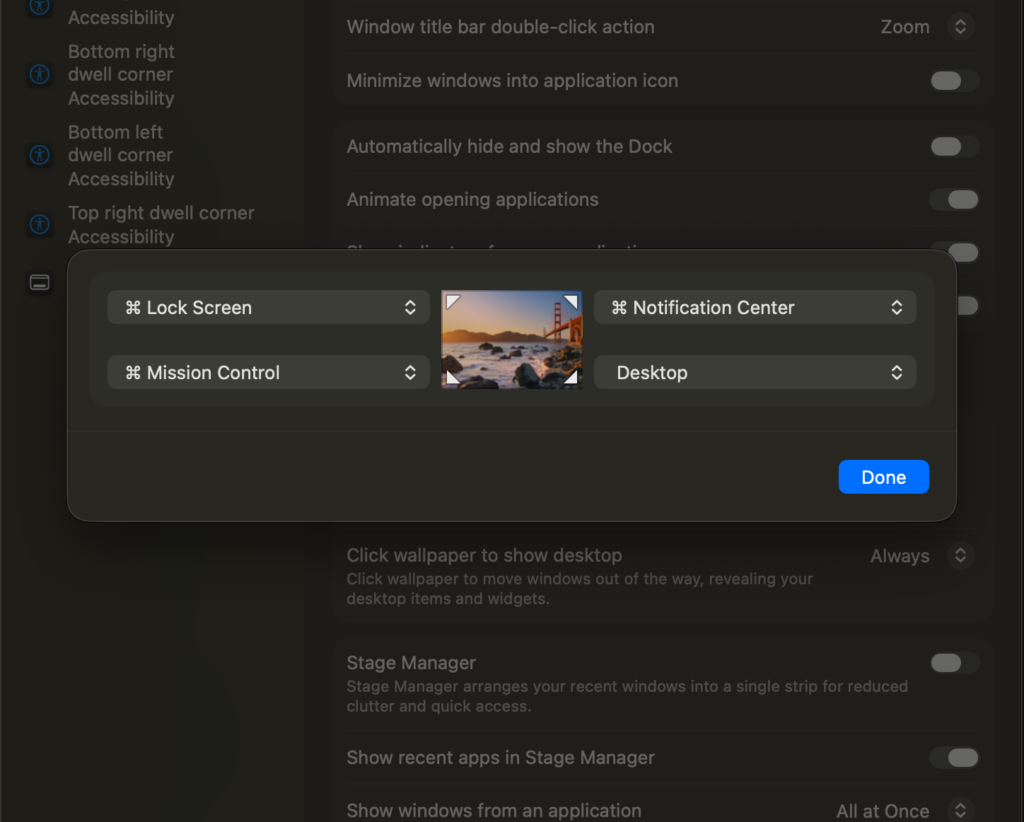
macOS oferă o soluție. De asemenea, puteți atribui o tastă modificatoare fiecărui Colț Activ – de exemplu, Option, Command, Control sau Shift. Acțiunea va fi efectuată numai dacă țineți apăsată simultan tasta selectată și mutați cursorul în colțul corespunzător al ecranului. Acest lucru vă permite, de exemplu, să afișați desktopul într-o singură mișcare, fără a risca ca acesta să fie apelat accidental în timpul lucrului normal. Este o mică modificare care face ca această funcție să fie un instrument mult mai practic.
2. Tragerea folderelor în casetele de dialog Deschidere și Salvare
Aproape fiecare utilizator de Mac a căutat la un moment dat folderul potrivit în caseta de dialog Deschidere sau Salvare ca. Dacă aveți fișiere stocate pe mai multe niveluri, parcurgerea repetată a directoarelor poate fi plictisitoare. Cu toate acestea, macOS oferă o comandă rapidă ingenioasă. Trebuie doar să deschideți folderul dorit în Finder și să îl trageți direct în caseta de dialog Deschidere sau Salvare . Finder va naviga imediat la locație, eliminând căutarea plictisitoare.
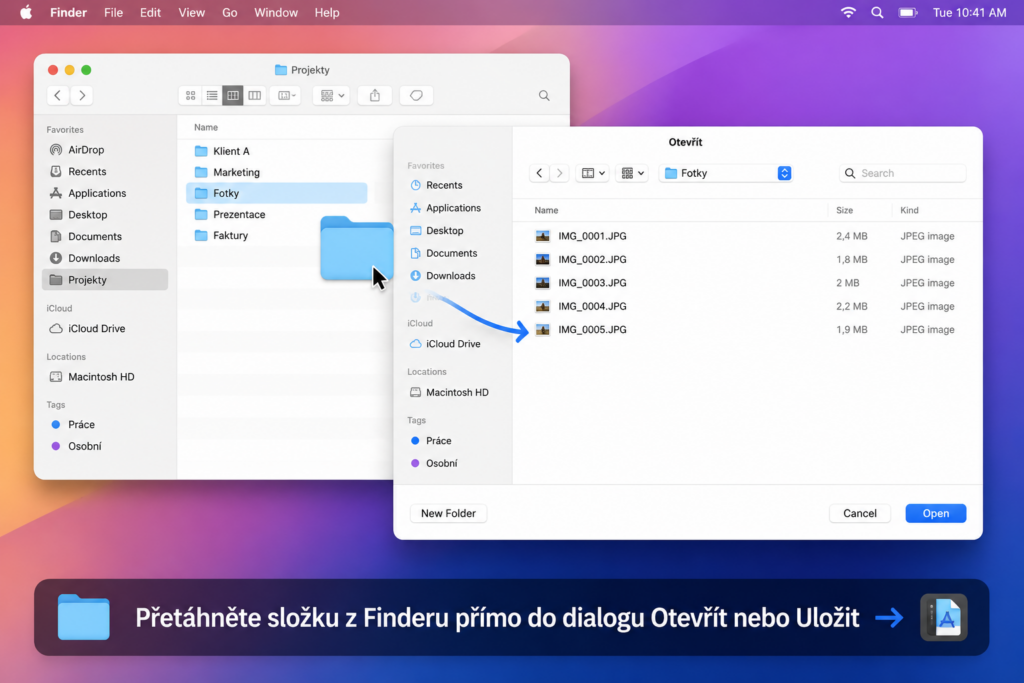
Același truc funcționează și cu fișierele în sine. Tragerea unui fișier în caseta de dialog Deschidere îl mută automat în folderul său și îl etichetează. De exemplu, dacă încărcați frecvent fotografii, videoclipuri sau documente pe web sau în diverse aplicații, acest lucru vă poate economisi un număr surprinzător de clicuri.
3. Înlocuirea textului: nu scrieți același lucru iar și iar
O altă funcție subtilă este Înlocuirea textului , pe care o puteți găsi în Preferințe sistem > Tastatură > Introducere text . Principiul este foarte simplu. Atribuiți un text mai lung unei scurtături, iar macOS îl va completa automat. În loc să tastați în mod repetat întregul nume, adresa de e-mail, numărul de telefon sau adresa, trebuie doar să tastați câteva caractere.
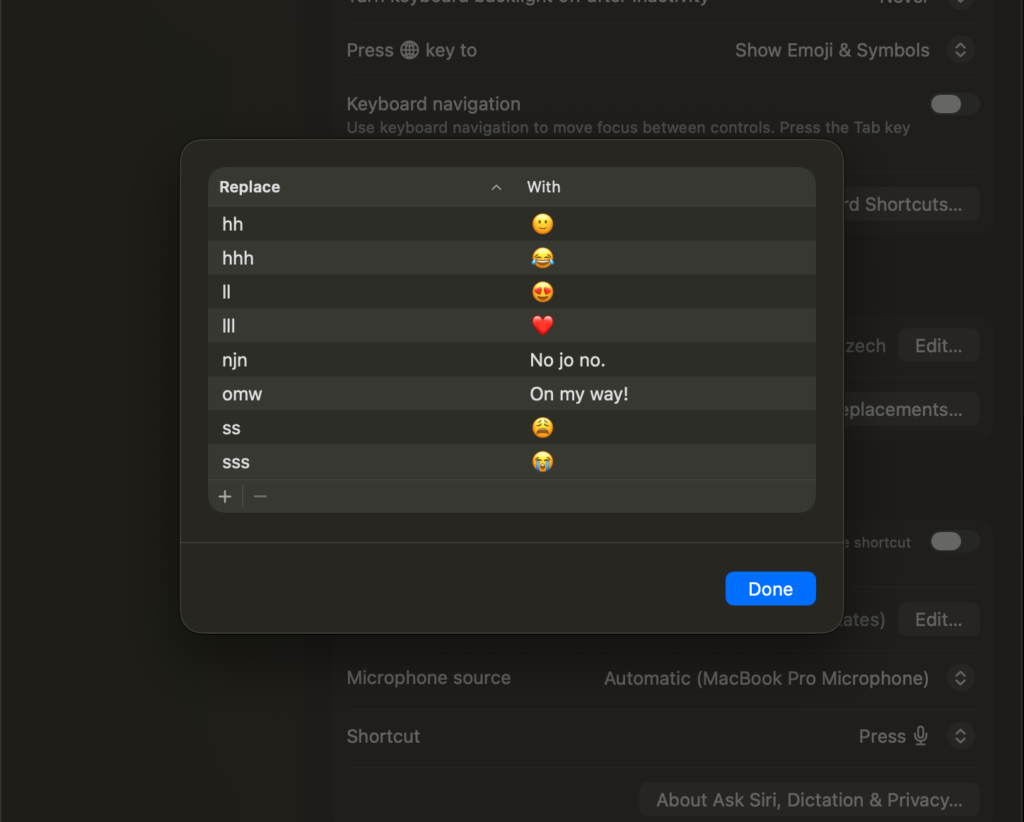
Însă posibilitățile de utilizare sunt mult mai largi. În același mod, puteți crea răspunsuri utilizate frecvent la e-mailuri, propoziții repetitive sau șabloane de text întregi. Un alt mare avantaj este că aceste înlocuiri sunt sincronizate prin contul dvs. Apple, astfel încât vor funcționa automat pe iPhone sau iPad. Dacă scrieți des aceleași informații sau utilizați texte repetitive, aceasta este una dintre funcțiile care vor deveni rapid indispensabile.
[referință ps_product_list=”14240657,14249183,14266941″]
[referință ps_product_list=”14281520,14249921,14250285″]
4. Acțiunile rapide din Finder gestionează editarea fișierelor în câteva secunde
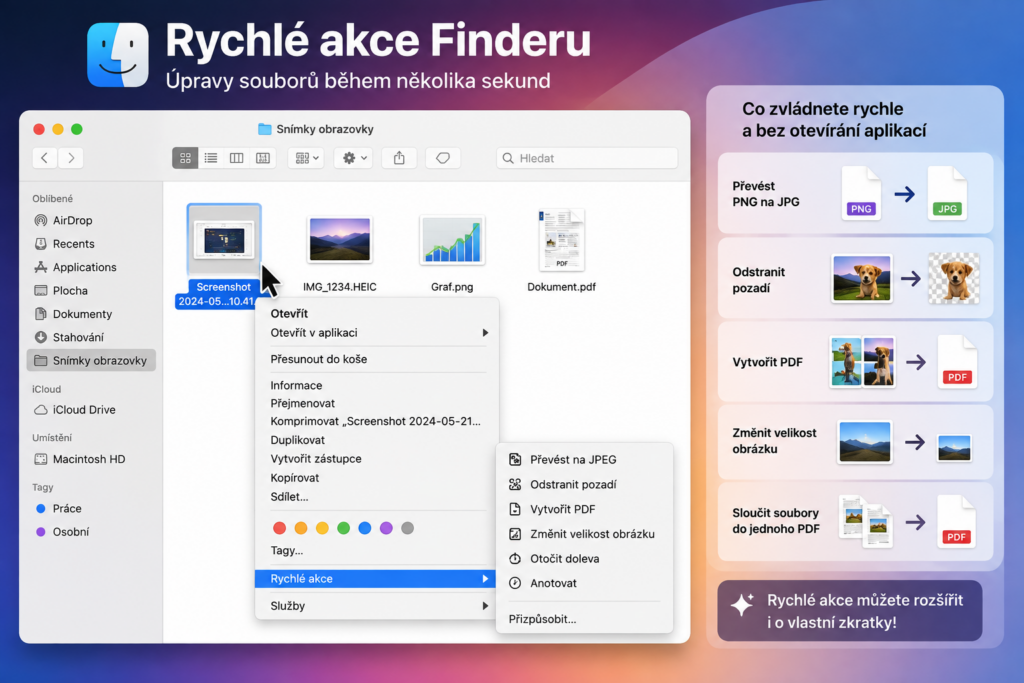
Puține funcții macOS pot accelera fluxurile de lucru cu fișierele la fel de mult ca Acțiunile rapide din Finder . Pur și simplu faceți clic dreapta pe un fișier în Finder și deschideți meniul Acțiuni rapide . În funcție de tipul de fișier, veți vedea diferite opțiuni.
Pentru imagini, de exemplu:
- convertiți PNG în JPG,
- eliminați fundalul,
- creați un PDF,
- convertiți fotografiile din formatul HEIC în JPEG,
- sau reduce rapid dimensiunea imaginilor.
Este la fel de ușor să combinați mai multe documente sau imagini într-un singur PDF, să adăugați o semnătură sau să adnotați fără a deschide Previzualizare. Utilizatorii mai avansați pot adăuga, de asemenea, propriile comenzi rapide create în aplicația Comenzi rapide la Acțiuni rapide. Acest lucru vă permite să lansați automatizări cu un singur clic care, de exemplu, redimensionează fotografiile, le convertesc într-un alt format și le pregătesc pentru încărcare pe web. Configurarea inițială durează câteva minute, dar recompensa este că veți lucra cu fișierele dvs. mult mai rapid în fiecare zi.
5. Scurtături de tastatură pe care, în mod surprinzător, puțini oameni le cunosc
Majoritatea utilizatorilor sunt familiarizați cu scurtăturile clasice precum ⌘C sau ⌘V . Însă macOS oferă o serie de alte opțiuni care pot economisi mult timp.
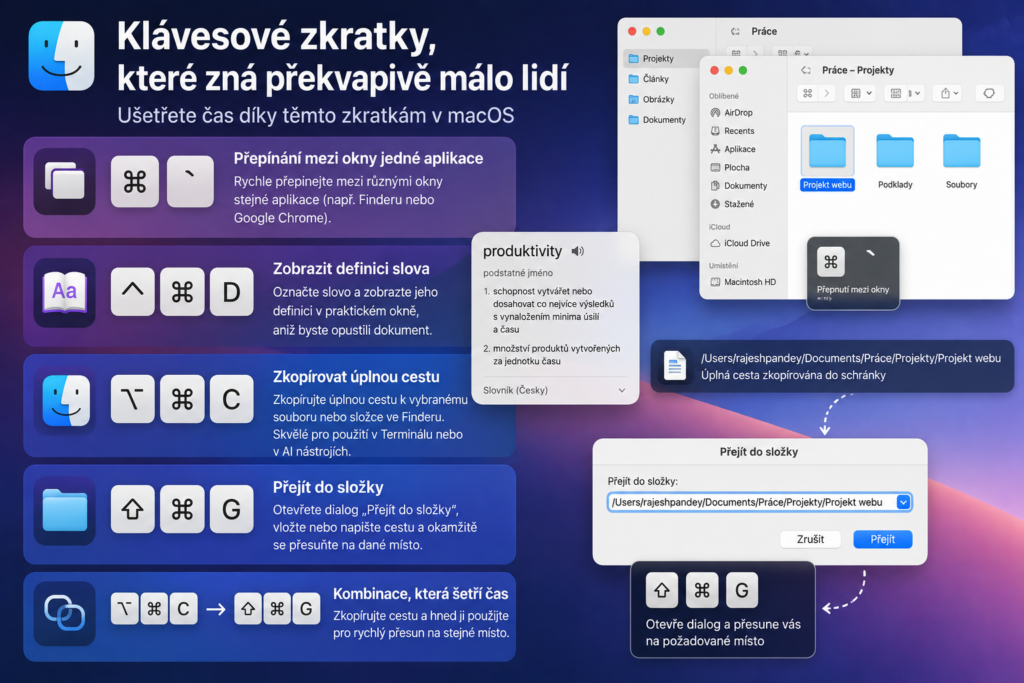
Una dintre cele mai practice este ⌘ + ` , care comută între ferestrele deschise ale aceleiași aplicații. Acest lucru este util, de exemplu, atunci când lucrați cu mai multe ferestre Finder sau cu mai multe ferestre de browser. O altă combinație utilă este Ctrl + ⌘ + D . Pur și simplu evidențiați orice cuvânt și apăsați această comandă rapidă. macOS va afișa imediat definiția sa într-o fereastră pop-up fără a fi nevoie să deschideți o filă nouă în browser.
O pereche de abrevieri este, de asemenea, foarte practică:
- Option + ⌘ + C – copiază calea completă către fișierul sau folderul selectat.
- Shift + ⌘ + G – deschide caseta de dialog Salt la folder , unde puteți pur și simplu lipi calea și muta instantaneu în locația dorită.
Cele două scurtături se completează perfect. Trebuie doar să copiați calea dintr-o fereastră Finder și în câteva secunde puteți muta în același folder oriunde altundeva pe sistemul dvs.


