



Noul macOS 27 Golden Gate nu aduce doar un aspect modificat, inspirat de Liquid Glass. Apple a adăugat o serie de funcții utile care sunt ușor de trecut cu vederea. Pe lângă schimbările de aspect, noua versiune aduce și o integrare mai semnificativă a Apple Intelligence, noi opțiuni Safari și o gestionare mai inteligentă a fișierelor. Cu toate acestea, unele dintre cele mai interesante funcții sunt ascunse în setări sau în spatele comenzilor rapide de la tastatură. Ar trebui să încercați aceste opt funcții imediat după actualizare!
1. Personalizați sticla lichidă
Dacă nu ți-a plăcut transparența interfeței în versiunile anterioare de macOS, Golden Gate oferă o soluție simplă. Deschide System Preferences → Appearance și vei găsi un cursor pentru setarea Liquid Glass.
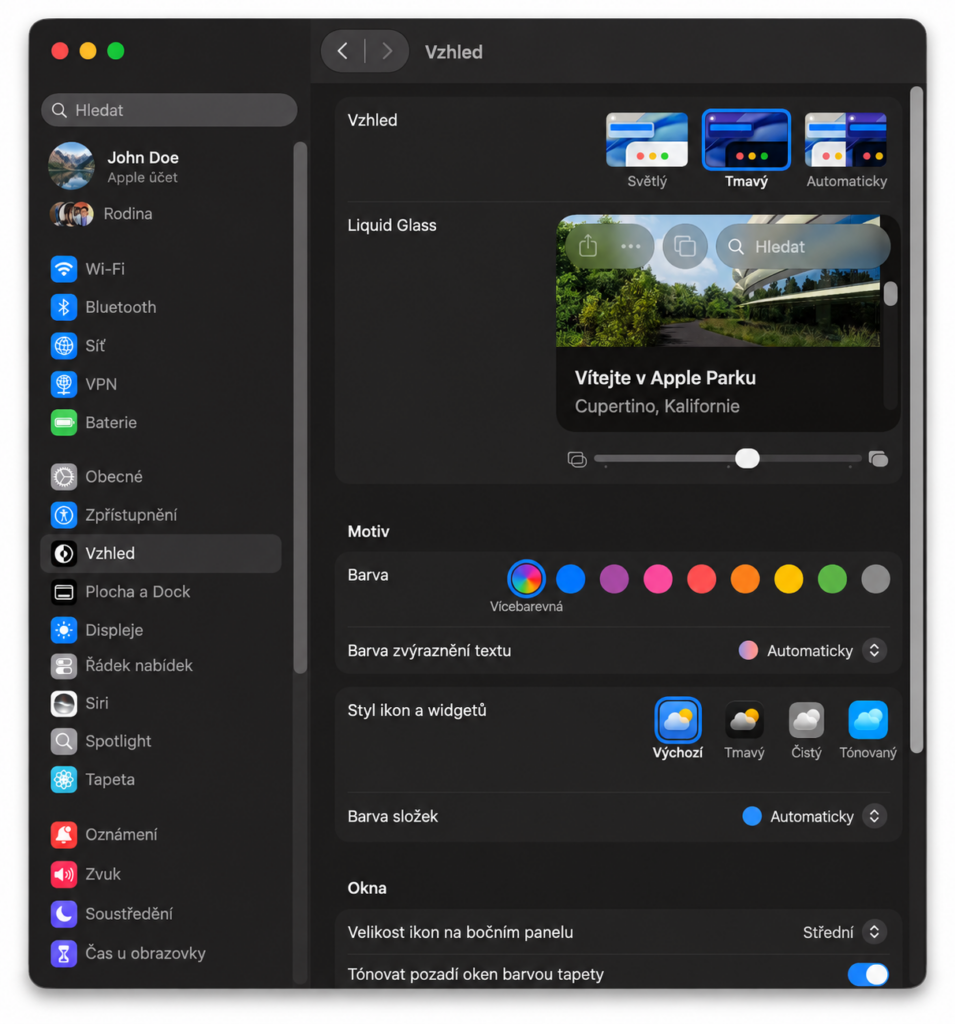
Puteți alege un aspect mai transparent sau un design mai tonifiat, cu un contrast și o lizibilitate mai bune.
2. Permiteți Safari să vă curețe filele
Ai zeci de file deschise în Safari? Acum nu mai trebuie să le muți manual în grupuri.
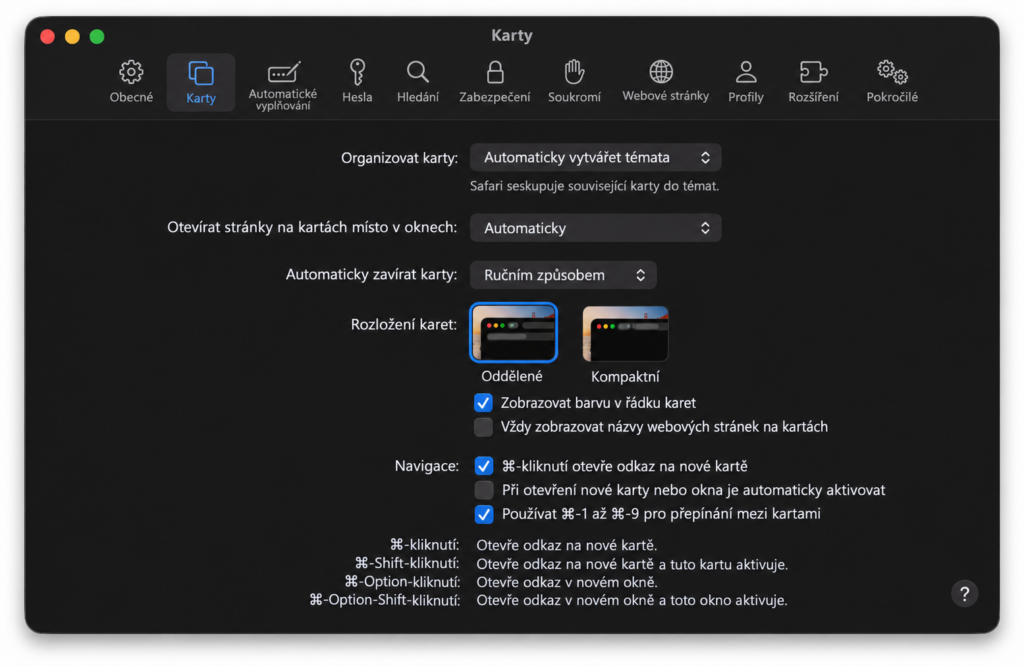
Puteți găsi opțiunea Organizare filă în Safari → Preferințe → Filă . Când alegeți să creați automat teme, Safari folosește Apple Intelligence pentru a recunoaște paginile corelate și a le grupa. Așadar, planificarea vacanțelor, cumpărăturile sau serviciul pot avea propriile grupuri.
3. Permiteți Mac-ului să vă denumească fișierele
Golden Gate poate sugera nume de fișiere și foldere pe baza conținutului lor . Acest lucru este util pentru lucruri precum capturi de ecran, documente sau fișiere pe care le-ați salvat inițial cu un nume fără sens.
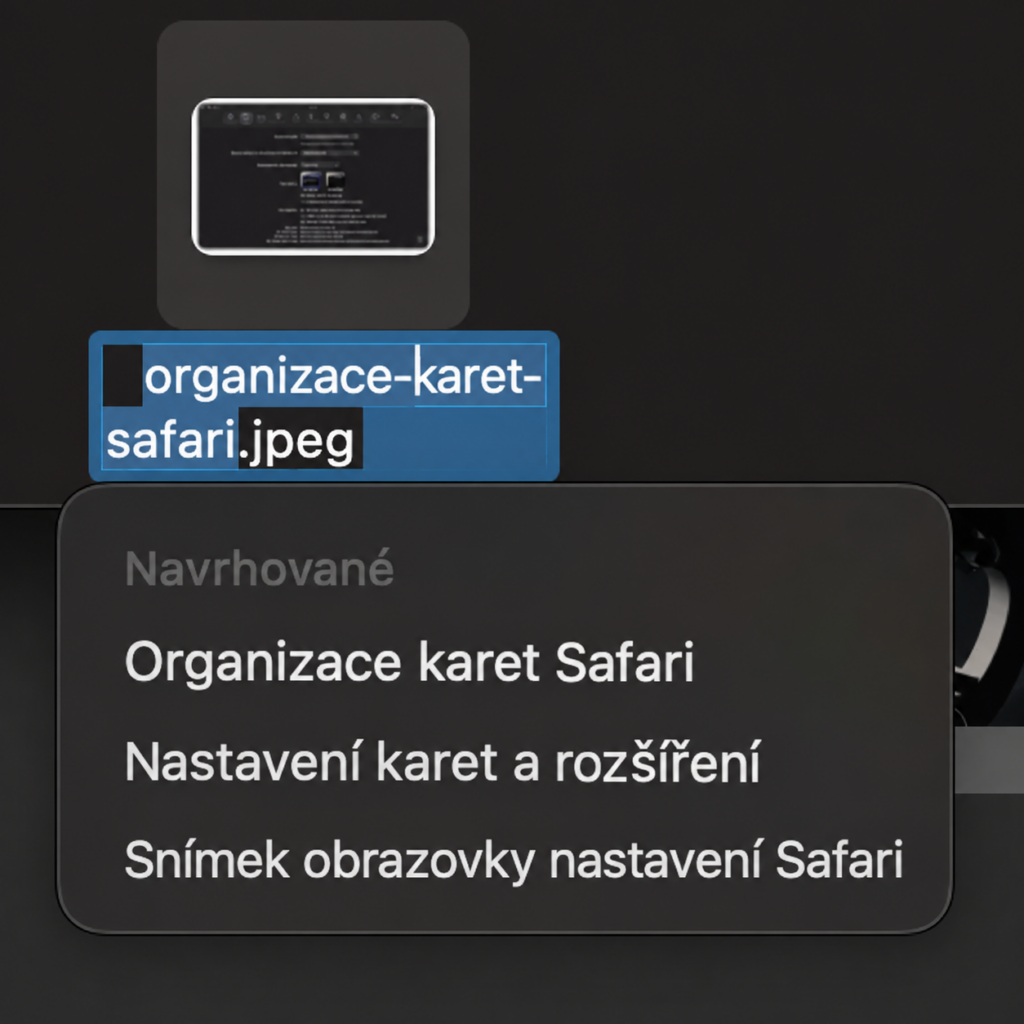
Puteți găsi funcția în Finder → Preferințe → General , unde opțiunea de a sugera nume de fișiere trebuie să fie activă.
4. Creează-ți propria extensie Safari folosind inteligența artificială
Aceasta este una dintre cele mai interesante funcții noi. Safari vă va permite să descrieți propria extensie în limbaj simplu , iar Apple Intelligence se va ocupa de crearea ei.
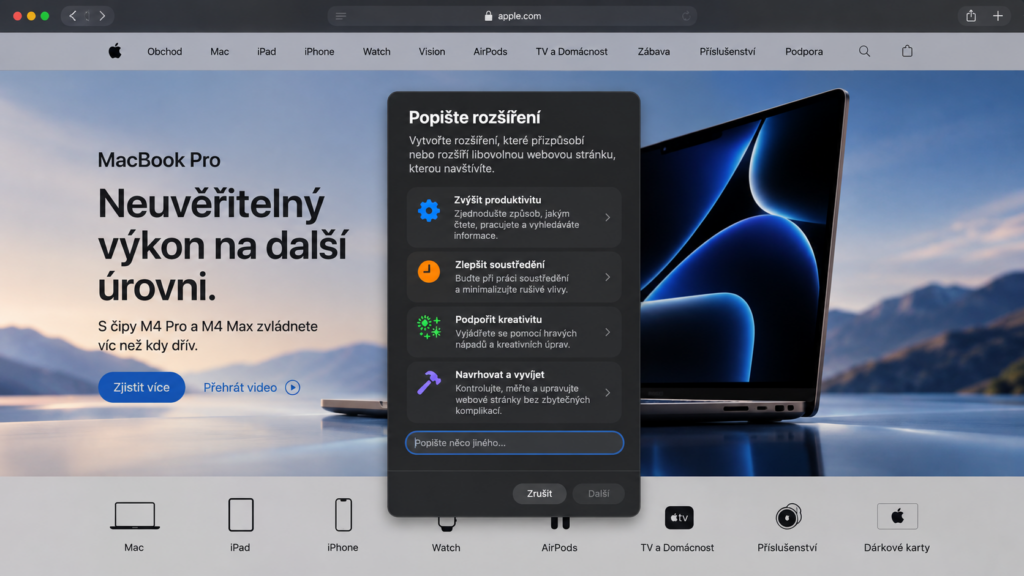
În Safari, deschideți meniul de opțiuni din bara de adrese și selectați Descrieți extensia… . De exemplu, puteți solicita un buton care salvează o rețetă de pe pagina deschisă în prezent, evidențiază text specific sau creează un cronometru de concentrare.
5. Întreabă-ți Mac-ul ce vede pe ecran
Inteligența vizuală este disponibilă direct pe Mac pentru prima dată în macOS. Apăsați Command + Shift + Space , selectați o secțiune a ecranului și lăsați Siri AI să vă explice ce se află acolo.
De exemplu, Mac-ul tău poate recunoaște text, o imagine sau informații dintr-un poster și poate oferi o acțiune corespunzătoare, cum ar fi crearea unui eveniment în Calendar.
6. Creați comenzi rapide cu o descriere simplă
Scurtăturile nu mai par programare pentru începători. În macOS 27 , trebuie doar să descrii ce vrei să automatizezi, iar Apple Intelligence va pregăti pașii pentru tine.
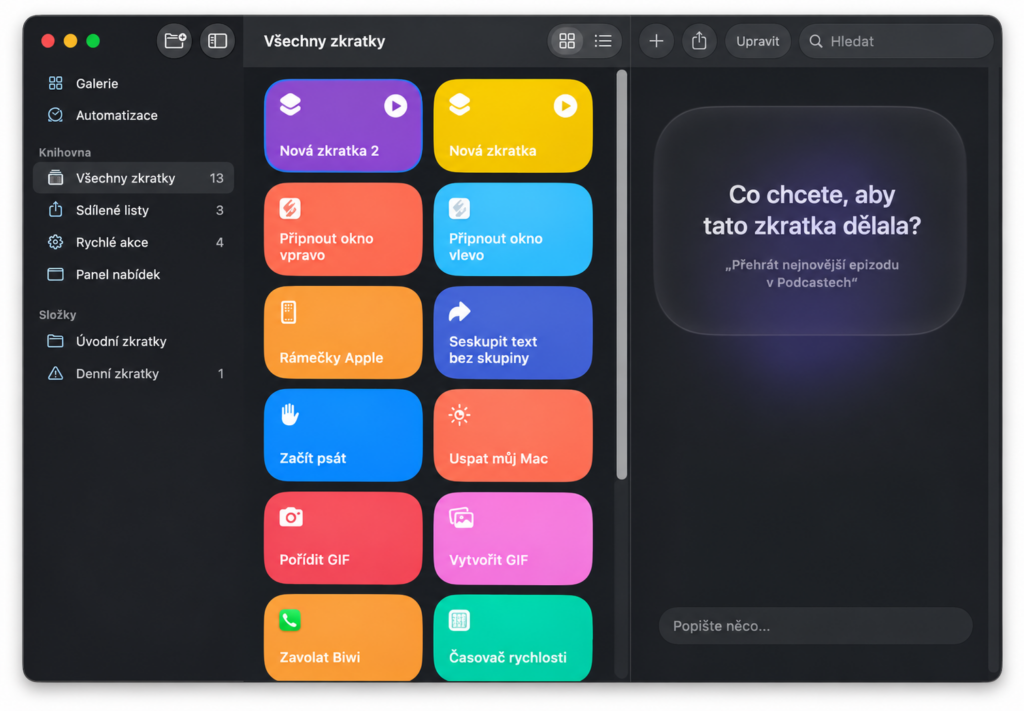
Deschide Scurtături , dă clic pe + și tastează ceva de genul: „Când ajung acasă, trimite-i un mesaj partenerului meu că am ajuns”. Mac-ul tău va crea baza automatizării, pe care o poți edita apoi.
7. Opriți aplicațiile care rulează în fundal
Unele aplicații continuă să ruleze chiar și după ce le închideți. Golden Gate vă va alerta cu privire la un astfel de comportament și puteți selecta Opriți rularea în fundal din meniul de aplicații din Dock .
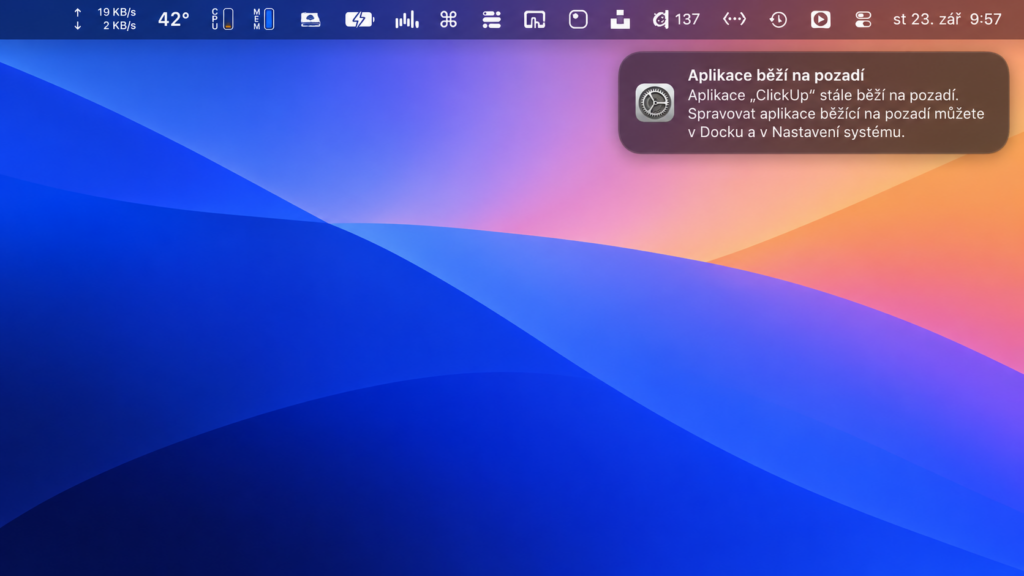
Puteți găsi mai multe opțiuni în Setări sistem → General → Elemente și extensii de conectare . Dar aveți grijă cu aplicațiile de stocare în cloud care trebuie să ruleze în fundal pentru sincronizare.
8. În final, înregistrează-ți ecranul cu sunet
Una dintre cele mai practice funcții noi atât pentru serviciu, cât și pentru tutoriale. Apăsați Command + Shift + 5 , selectați înregistrarea ecranului și activați opțiunea System Audio din meniul Opțiuni .
Acest lucru permite Mac-ului dvs. să înregistreze nu doar videoclipul, ci și sunetul redat de sistem. Acest lucru este util pentru crearea de tutoriale, prezentări sau partajarea rapidă a progresului cu colegii. Cu toate acestea, unele aplicații, cum ar fi Apple TV, pot limita înregistrarea sunetului sistemului.
[referință ps_product_list=”14240657,14249183,14266941″]
[referință ps_product_list=”14281520,14249921,14250285″]
Golden Gate nu este doar o înfățișare nouă
Aceste mici detalii arată că macOS 27 nu este doar o altă actualizare vizuală . Apple a adăugat o serie de funcții care vă pot simplifica foarte mult munca zilnică – și puteți încerca majoritatea dintre ele în câteva minute.


