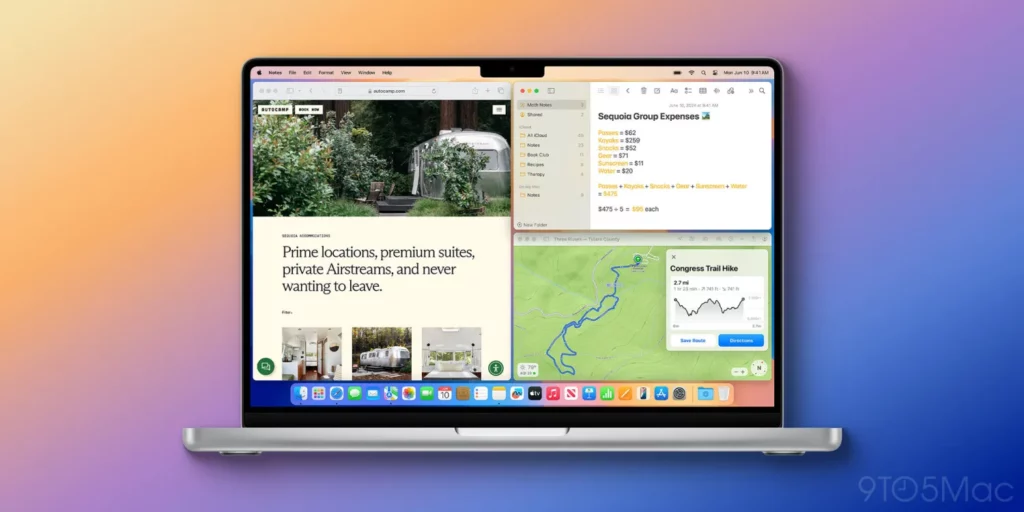
macOS 15 Sequoia este cel mai recent sistem de operare Mac pe care Apple îl testează acum în versiune beta înainte de lansarea sa din toamnă pentru publicul larg. Sequoia include o mulțime de caracteristici noi interesante, iar una dintre acestea este un sistem de gestionare a ferestrelor deschise complet nou. Adică, nou doar pentru utilizatorii de Mac, deoarece utilizatorii de Windows cunosc un sistem similar de ani de zile. Așadar, cum funcționează această nouă caracteristică în macOS, ce face și cum o puteți controla? Alăturați-vă nouă pentru o privire!
Înlocuirea utilităților precum Magnet sau Rectangle
O anumită formă de gestionare a ferestrelor a fost inclusă în macOS pentru o lungă perioadă de timp. De exemplu, puteți utiliza interfețele Expose sau Mission Control, care vă oferă o prezentare generală a aplicațiilor și ferestrelor care rulează în prezent. Cu toate acestea, până în prezent, nu a existat o modalitate nativă de a fixa rapid ferestrele în lateral pe macOS pentru a obține o dispunere mai bună și mai clară a ferestrelor în „dale” precum Windows sau utilități macOS precum Magnet sau Rectangle. macOS 15 Sequoia, cu toate acestea, va oferi acum această funcționalitate încorporată direct în sistem.


Cum să utilizați fixarea automată a ferestrelor în macOS Sequoia?
- Asigurați-vă că utilizați versiunea beta a macOS Sequoia
- Trageți o fereastră în lateral, sus, jos sau în colțul ecranului Mac-ului dvs.
- Va apărea o casetă gri pentru a previzualiza țigla ferestrei, iar când îi dați drumul, fereastra se va fixa în poziție.
- Glisarea către margine creează o fereastră de jumătate de ecran, iar glisarea către colț creează o fereastră de un sfert de ecran.
- Există, de asemenea, comenzi rapide de la tastatură pentru aranjarea automată a ferestrelor
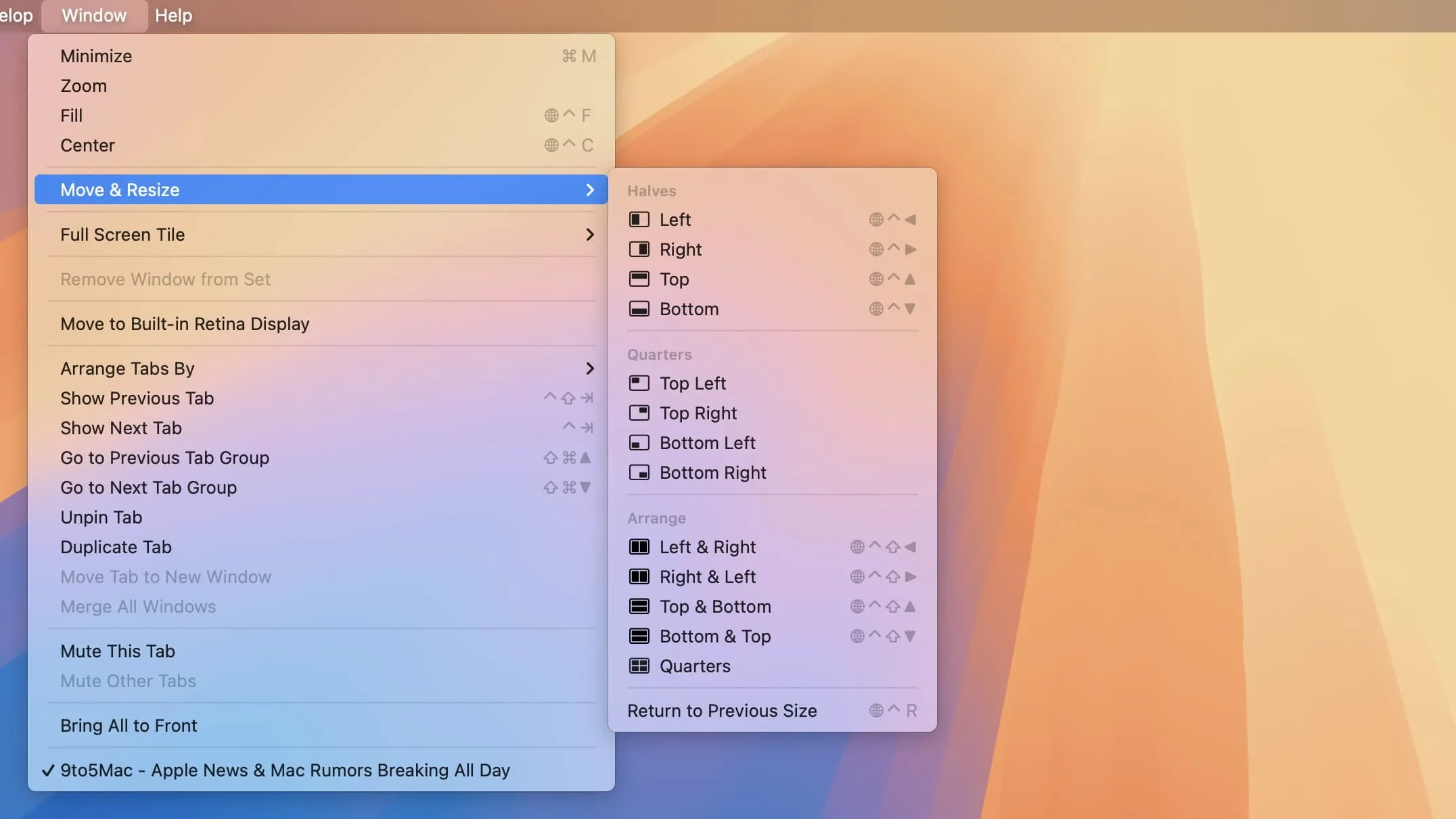
- Pentru a transforma o fereastră într-o jumătate de ecran, utilizați combinația de taste funcție + control + săgeată stânga, dreapta, sus sau jos.
- De asemenea, puteți rearanja ferestrele folosind combinația de taste funcție + control + shift + săgeată stânga, dreapta, sus sau jos.
- Iar funcția + control + R va readuce fereastra la dimensiunea sa anterioară.
- Celelalte două modalități de accesare a controlului dalei ferestrei sunt prin trecerea pe butonul verde de maximizare a ferestrei din colțul din stânga sus sau în bara de meniu prin selectarea Window > Move and Resize
Puteți dezactiva complet această caracteristică accesând Setări sistem > Desktop și Dock > făcând clic pe comutatorul de lângă Tiles by dragging windows to the edges of the screen (sub Windows).
Iată cum arată utilizarea „tiling-ului” automat al ferestrelor în macOS Sequoia:
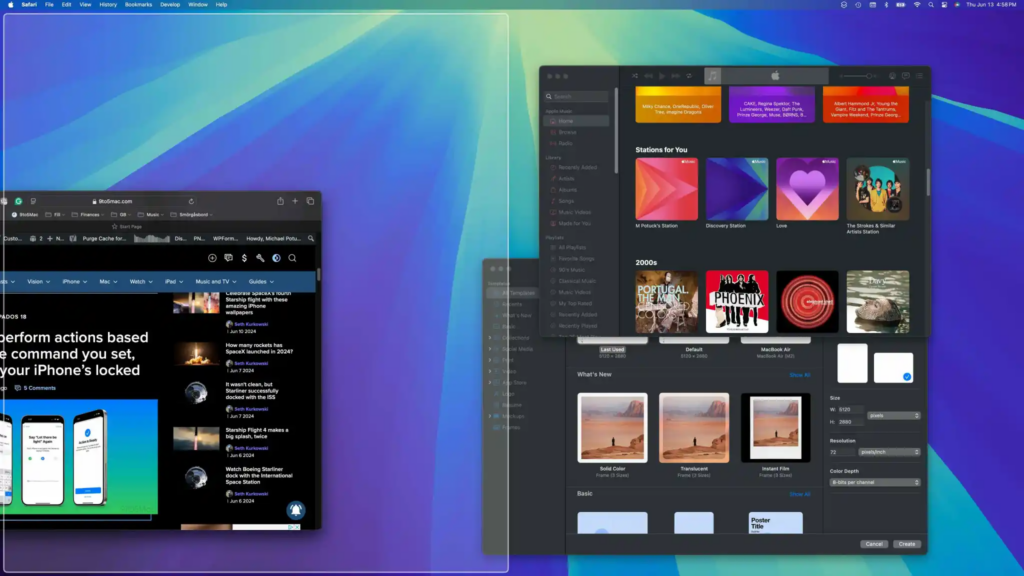
Sus, în stânga, puteți vedea cum arată conversia la o fereastră pe jumătate de ecran. Iar în partea de jos, trag fereastra din dreapta sus în colț pentru o faianță de un sfert de ecran
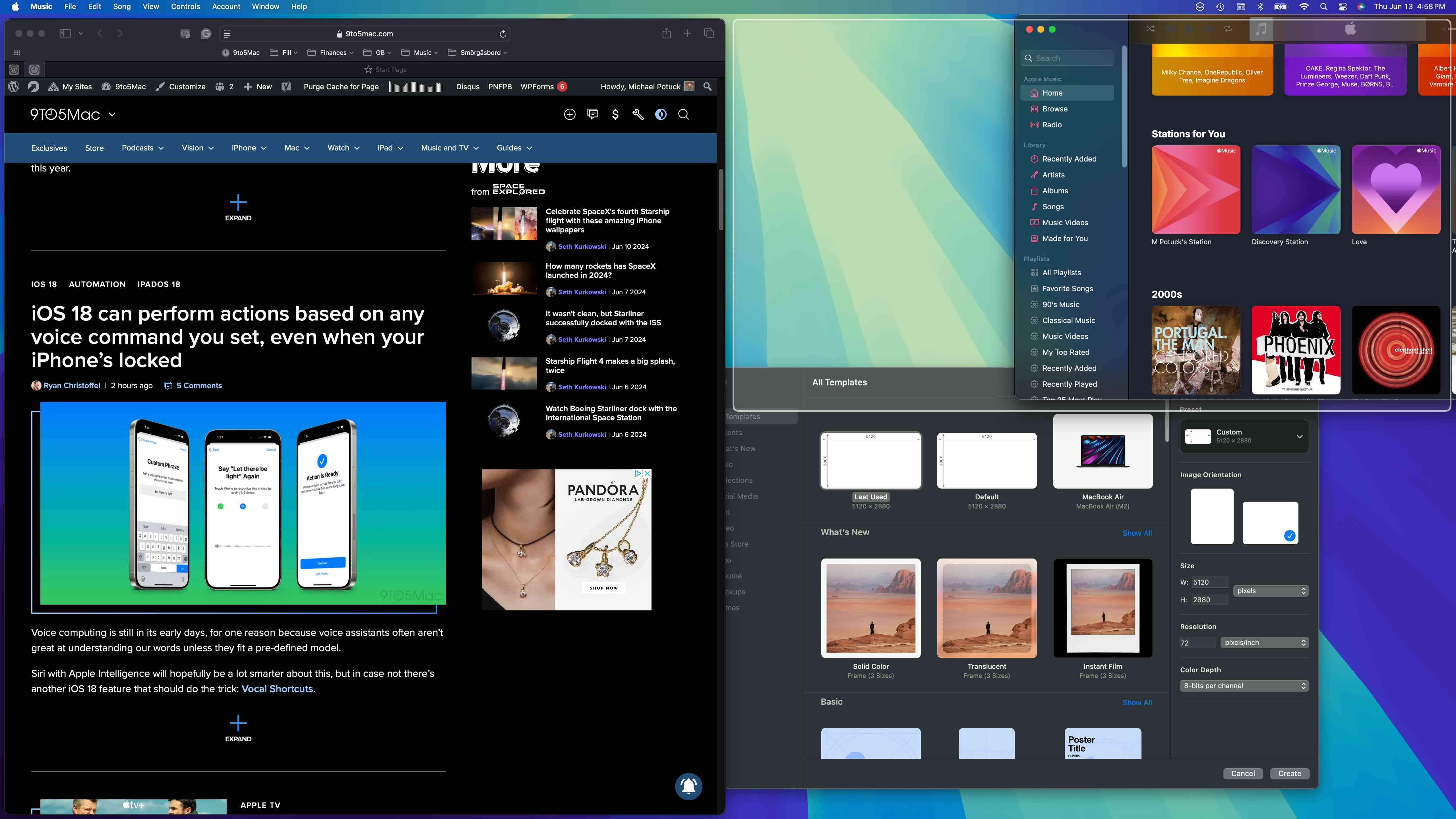
Aici este setarea de ecran complet. Un lucru de reținut: atunci când utilizați auto-tiling-ul nativ, există o margine de aproximativ 8 pixeli în jurul marginii ecranului și între ferestre (vezi mai jos).
Pentru a dezactiva marginea, puteți merge la Setări sistem > Desktop și Dock > Windows with Tiled Edges (sub Windows).
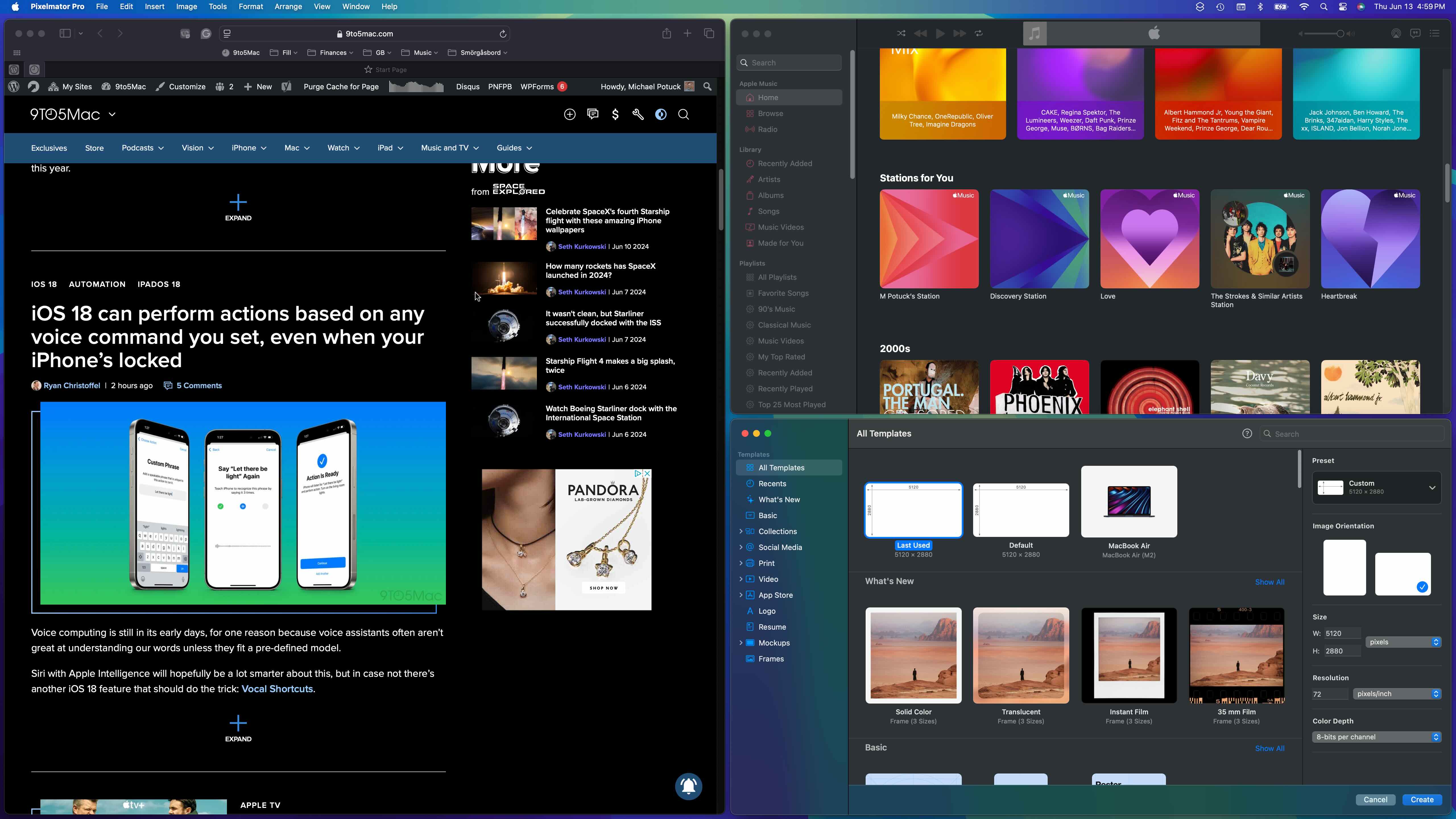
Atunci când mutați manual fereastra după ce ați aplicat suprapunerea automată, aceasta revine la dimensiunea sa anterioară.
Puteți prelua întotdeauna noi comenzi rapide din bara de meniu > Fereastră > Mutare și redimensionare. În acest moment nu sunt disponibile comenzi rapide pentru crearea sferturilor de dale.