


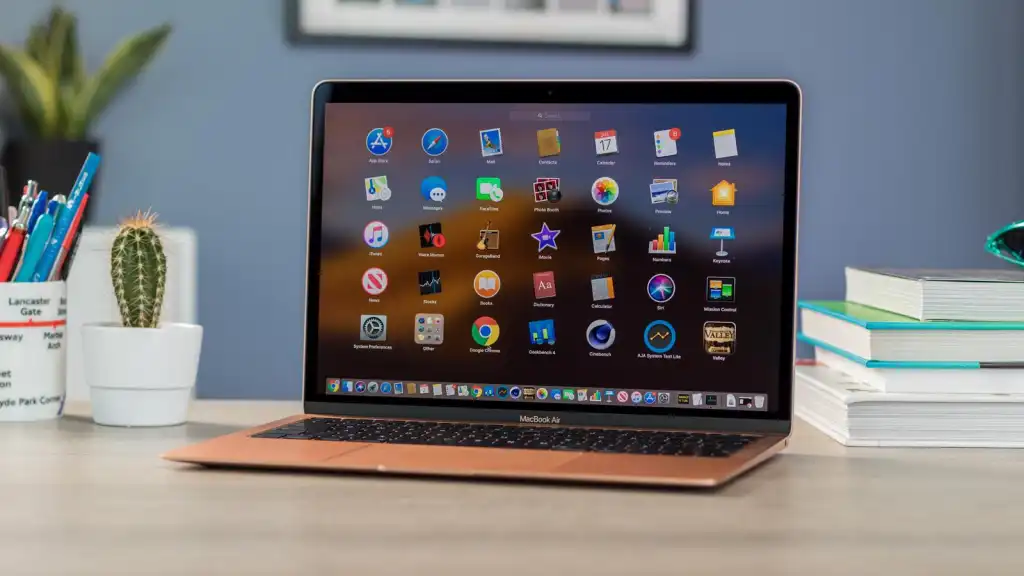
Apple este cunoscută pentru accentul pe care îl pune pe securitate. macOS, sistemul de operare pentru computerele Mac, include o funcție de securitate numită Gatekeeper care protejează utilizatorii de aplicații potențial rău intenționate prin blocarea rulării programelor de la dezvoltatori neidentificați. Dar uneori doriți să instalați o aplicație în care aveți încredere, chiar dacă nu provine de la un dezvoltator „verificat”. În acest articol, vă vom explica cum să rulați o astfel de aplicație – fără a compromite securitatea Mac-ului dvs. Alăturați-vă nouă pentru o privire!
De ce blochează Apple aplicațiile de la dezvoltatori necunoscuți?
Scopul Gatekeeper este de a împiedica utilizatorii să ruleze accidental coduri malițioase ascunse în aplicații care par obișnuite. Dezvoltatorii care doresc ca software-ul lor să fie marcat ca „sigur” trebuie să se înscrie în programul Apple pentru dezvoltatori și să „semneze” aplicația utilizând instrumentele oficiale. Dacă un dezvoltator nu reușește să facă acest pas, macOS va marca automat aplicația ca fiind nesigură – chiar dacă aceasta nu este nesigură.
Este periculoasă o aplicație de la un dezvoltator necunoscut?
Nu neapărat. Aceasta înseamnă doar că dezvoltatorul nu este înregistrat la Apple. Dar este totuși important să fiți atenți – verificați originea aplicației, citiți recenziile, aflați de unde ați descărcat-o și mențineți-vă software-ul antivirus actualizat.


Cum lansez o aplicație de la un dezvoltator necunoscut?
Modificarea setărilor de securitate
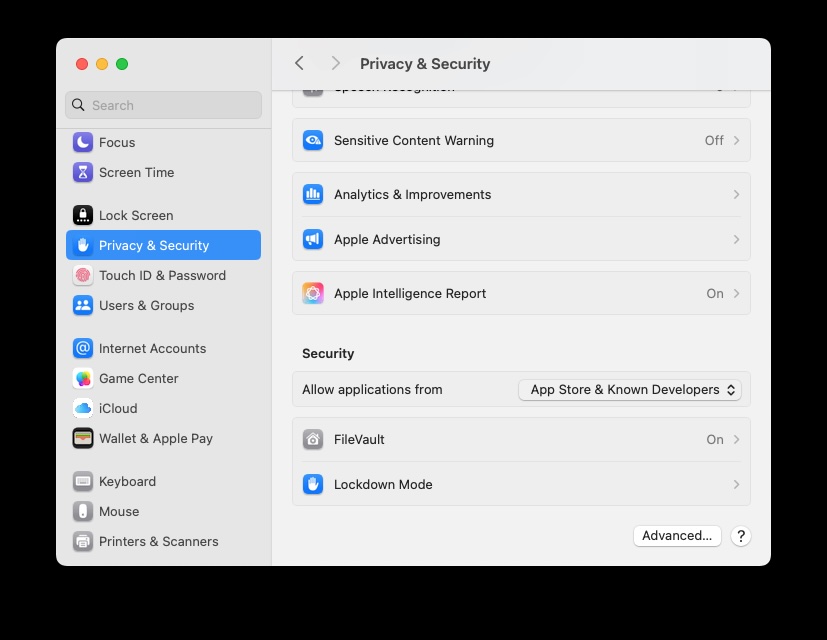
Pentru a atenua limitările sistemului, pentru a putea rula aplicații nu numai din App Store, ci și de la dezvoltatori cunoscuți:
-
Deschideți Setări sistem.
-
Mergeți la Confidențialitate și securitate.
-
Derulați în jos la secțiunea Securitate.
-
Pentru Permite aplicații descărcate de la, modificați setarea la App Store și dezvoltatori identificați.
Acest lucru permite aplicații care nu se află în App Store, dar care provin de la dezvoltatori cunoscuți și aprobați de Apple.
Cum să deschideți manual o aplicație blocată
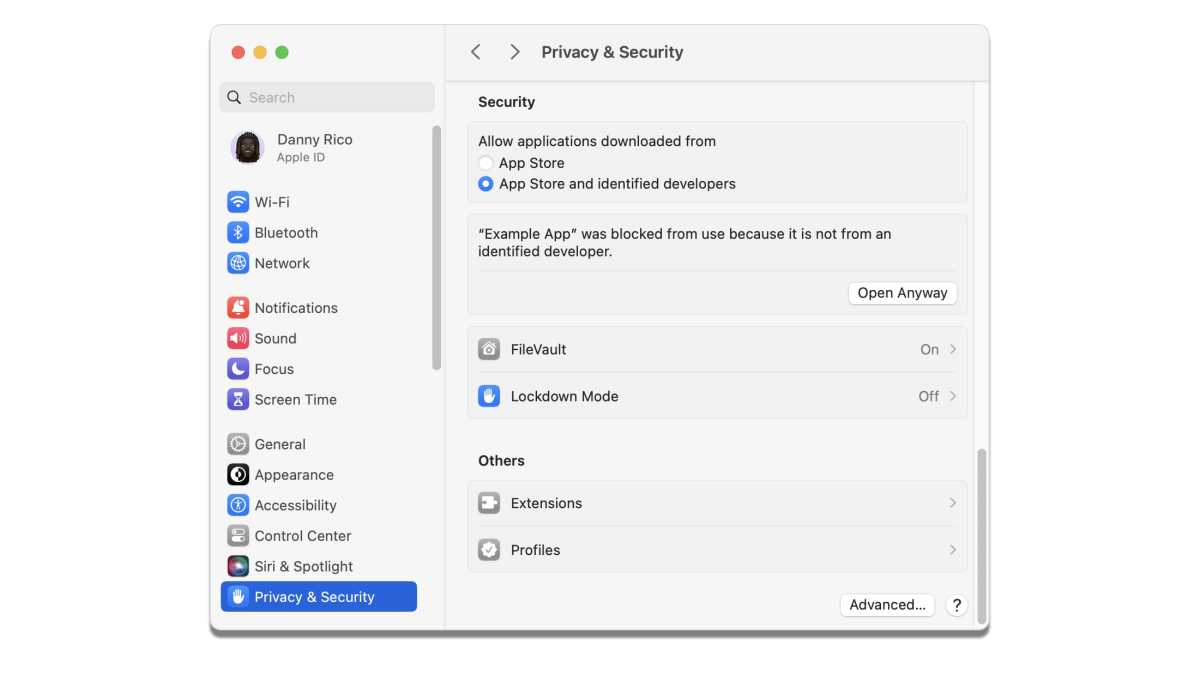
Dacă aplicația nu este de la un „dezvoltator identificat”, sistemul vă va afișa un avertisment. În acest caz:
-
Când apare avertismentul, accesați din nou Setări sistem → Confidențialitate și securitate.
-
În partea principală a ferestrei, căutați un mesaj precum „Aplicația XYZ a fost blocată deoarece nu provine de la dezvoltatorul identificat.”
-
Faceți clic pe Deschide oricum.
Acest lucru va crea o excepție și vă va permite să rulați aplicația în mod normal data viitoare.
Mod alternativ: prin Finder
Dacă cele de mai sus nu funcționează pentru dvs., încercați acest lucru:
-
Deschideți Finder-ul.
-
Găsiți aplicația (de exemplu, în dosarul Aplicații sau Descărcări).
-
Faceți clic dreapta pe el (Ctrl+clic) și selectați Deschidere.
-
macOS vă va afișa din nou avertismentul, dar de data aceasta vă va oferi opțiunea Deschidere. Odată confirmată, aplicația va funcționa normal.
Cum să activați aplicații din toate sursele (nerecomandat)
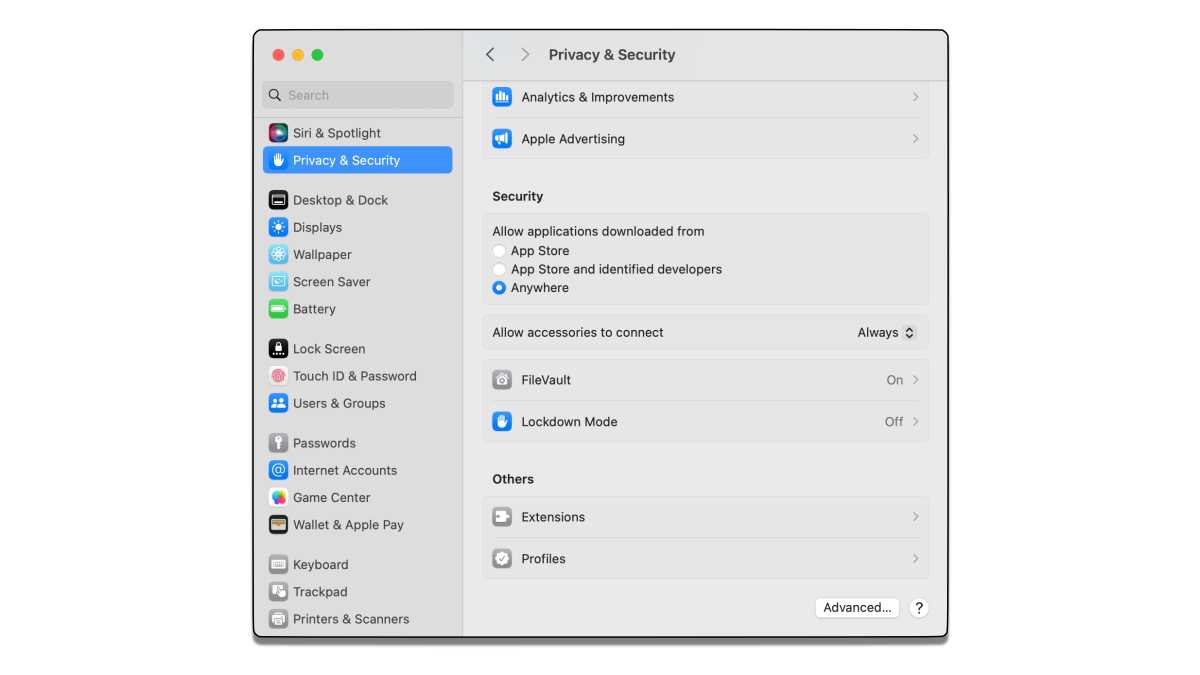
Anterior, macOS vă permitea să activați aplicații „din toate sursele” – astăzi această opțiune este ascunsă, dar poate fi activată prin Terminal:
-
Terminal deschis.
-
Introduceți comanda:
sudo spctl –master-disable
-
Confirmați cu parola dumneavoastră.
-
Deschideți din nou Setări sistem → Confidențialitate și securitate.
-
Apare o nouă opțiune: Permiteți aplicațiile descărcate de oriunde.
⚠️ Atenție: acest mod este foarte riscant – îl recomandăm numai utilizatorilor experimentați și numai în cazuri excepționale.
Concluzie: siguranța înainte de toate
Posibilitatea de a rula aplicații în afara App Store oferă utilizatorilor mai multă libertate – dar și mai multă responsabilitate. Verificați întotdeauna în cine aveți încredere. Este posibil ca o aplicație de la un dezvoltator necunoscut să nu fie dăunătoare, dar fără garanția Apple, responsabilitatea rămâne în întregime a ta. Dacă nu sunteți sigur, căutați o alternativă aprobată de Apple.


