


PDF este probabil cel mai utilizat format de fișier din lume. Este cel mai utilizat fișier PDF și este utilizat de milioane de utilizatori în fiecare zi. Desigur, editarea documentelor PDF este o caracteristică importantă. Aceasta este oferită de o grămadă de aplicații terțe care adesea cer mulți bani pentru această caracteristică, dar sistemul de operare macOS oferă utilizatorilor o modalitate excelentă de a edita fișiere PDF ușor și eficient fără a instala aplicații suplimentare. Aplicația Preview implicită, care se găsește chiar în macOS, poate simplifica chiar și cele mai complexe sarcini de editare. Așadar, să aruncăm o privire la modul de a edita documente pdf foarte ușor pe macOS!
Editarea PDF de bază cu Previzualizare
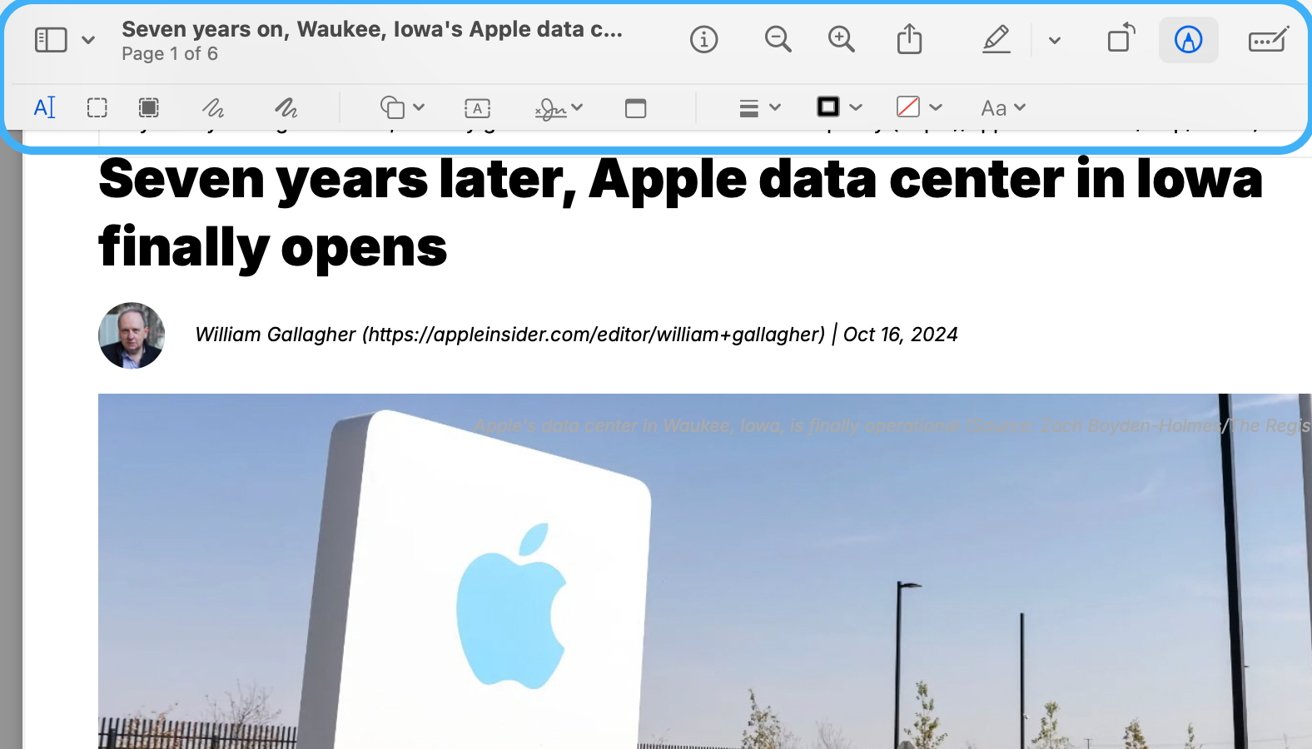
Previzualizare este mai mult decât un simplu vizualizator PDF. Acesta conține diverse instrumente care vă permit să efectuați editări precum adăugarea de note, evidențierea textului, adăugarea de semnături sau chiar reorganizarea paginilor.
Adnotarea și evidențierea textului
Dacă trebuie să adăugați adnotări, să evidențiați părți de text sau să adăugați forme la un fișier PDF, iată cum:
- Deschideți fișierul PDF în Previzualizare.
- Faceți clic pe bara de instrumente Markup (pictograma stilou) și selectați Highlight Text (pictograma marker).
- Pentru a adăuga forme sau adnotări, accesați Tools > Annotation > Shapes și selectați forma dorită. Puteți glisa și plasa forma oriunde în document.
- Pentru adnotări, utilizați instrumentul Annotation găsit în același meniu.
Adăugarea de text la un fișier PDF
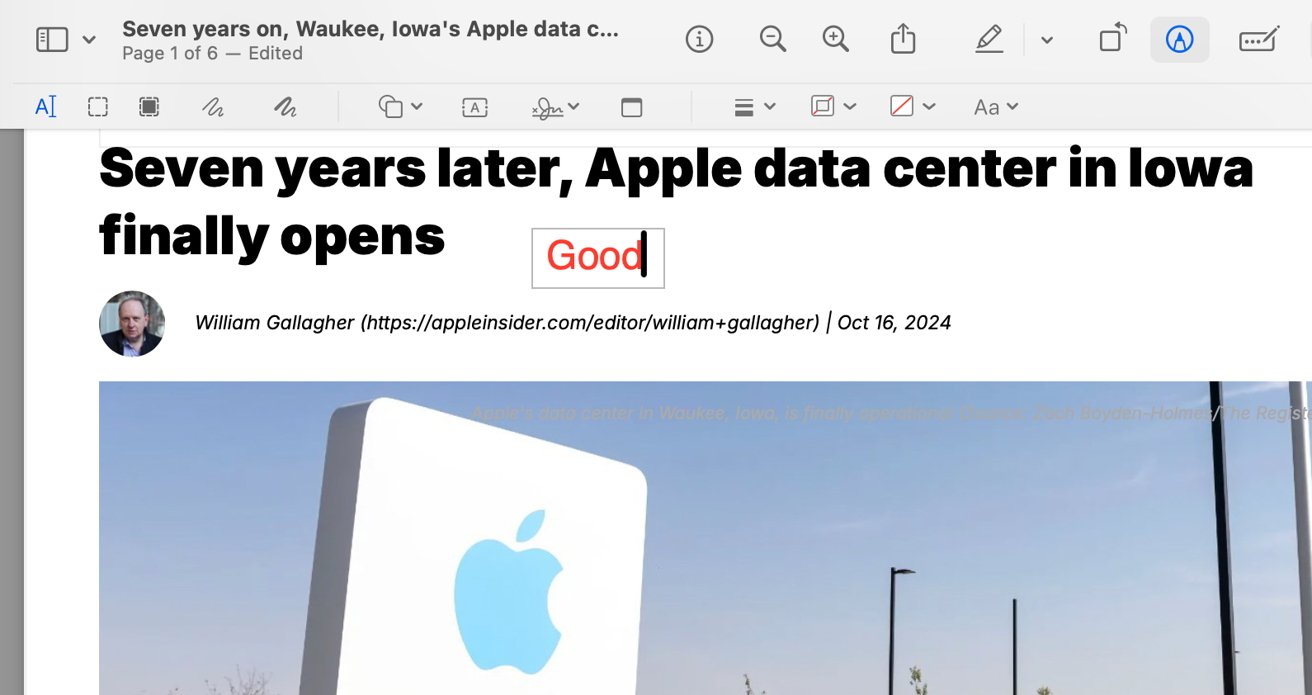
Nu puteți edita direct textul original din PDF în Previzualizare, dar puteți adăuga text nou utilizând caseta de text:
- Deschideți PDF-ul în Previzualizare și faceți clic pe bara de instrumente Markup.
- Selectați instrumentul Text (pictograma „T”). Apare o casetă de text, pe care o puteți muta și edita după cum doriți.
- Introduceți textul dorit și ajustați stilul sau dimensiunea după cum este necesar.
Adăugarea unei semnături
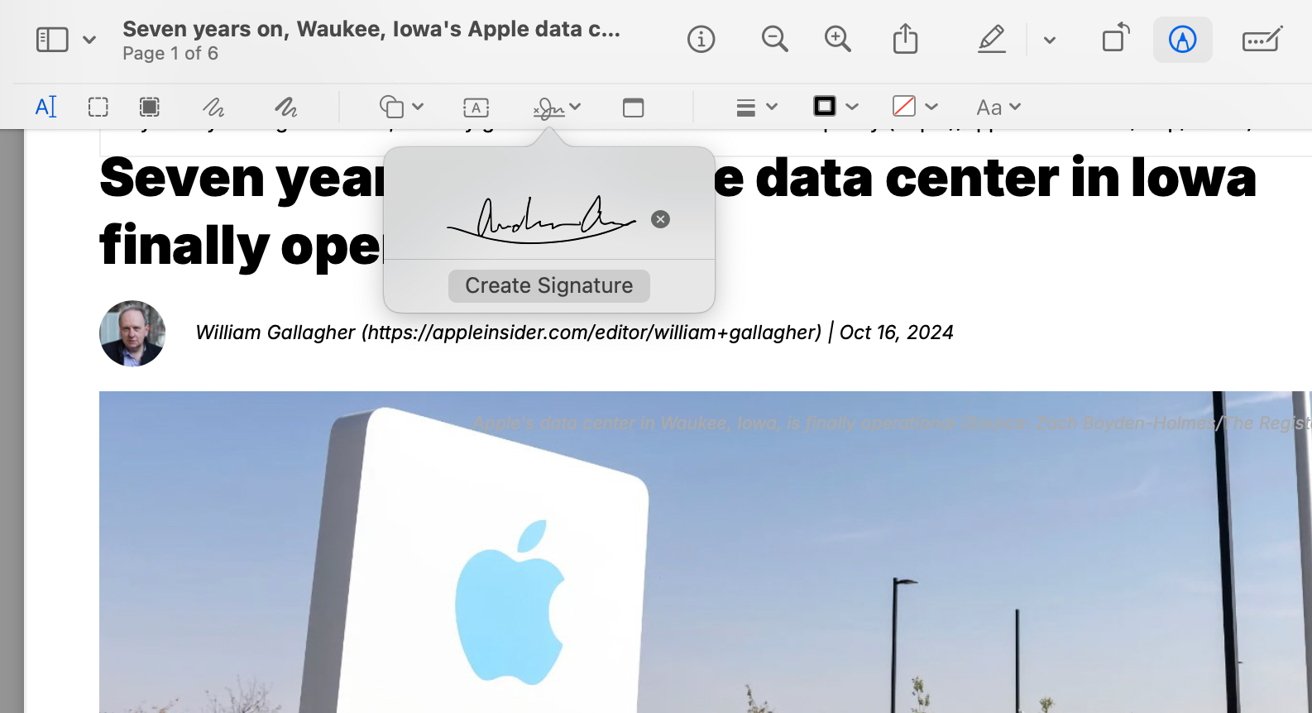
De exemplu, contractele care trebuie să fie semnate vin adesea în format PDF. Previzualizare vă permite să introduceți cu ușurință semnătura dvs. electronică direct în documentul PDF:
- Deschideți PDF-ul în Previzualizare.
- Faceți clic pe bara de instrumente Markup și selectați pictograma Signature (Semnătură).
- Puteți crea o semnătură nouă utilizând trackpad-ul de pe MacBook sau puteți adăuga o fotografie a semnăturii. De asemenea, puteți utiliza semnătura de pe iPhone sau iPad. 4. Apoi trageți semnătura salvată în locația dorită și ajustați dimensiunea acesteia.
Gestionați paginile documentelor PDF
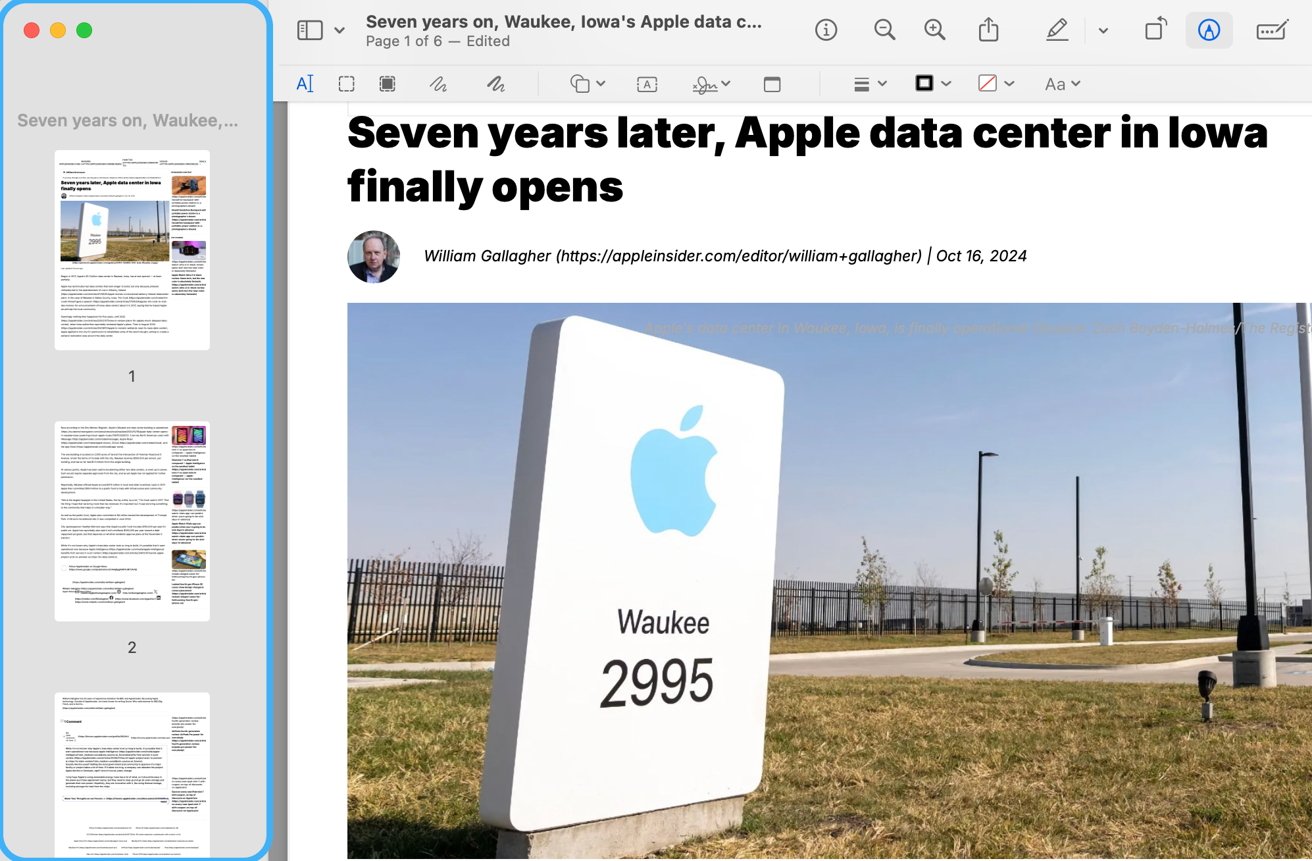
Previzualizare oferă opțiuni de bază de gestionare a paginilor PDF:
- Trageți și plasați pagini: faceți clic pe bara laterală pentru a vizualiza miniaturi ale paginilor și trageți-le după cum este necesar.
- Ștergeți o pagină: În bara laterală, faceți clic dreapta (sau control-clic) pe pagina dorită și selectați Ștergeți.
- Legătura fișierelor PDF: deschideți primul PDF în Previzualizare și trageți alte fișiere PDF în Sidebar pentru a le organiza după cum este necesar.
Adnotări rapide direct în previzualizarea PDF
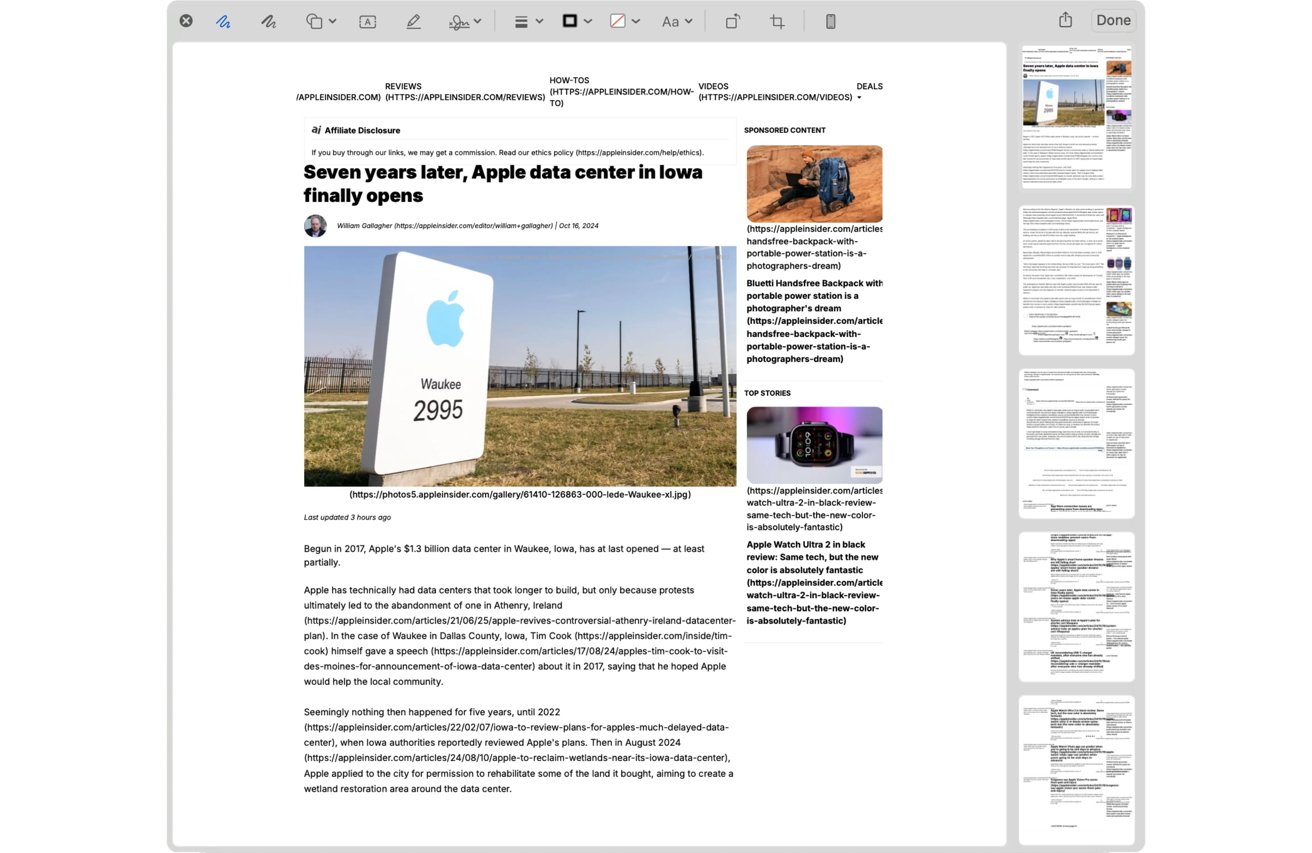
Pentru editări rapide fără a deschide întreaga aplicație Previzualizare, macOS oferă Vizualizare rapidă:
- În Finder, selectați un fișier PDF și apăsați bara de spațiu.
- Faceți clic pe pictograma Marcare pentru a vizualiza adnotările de bază, cum ar fi evidențierea, textul și formele.


Editare avansată cu aplicații terțe
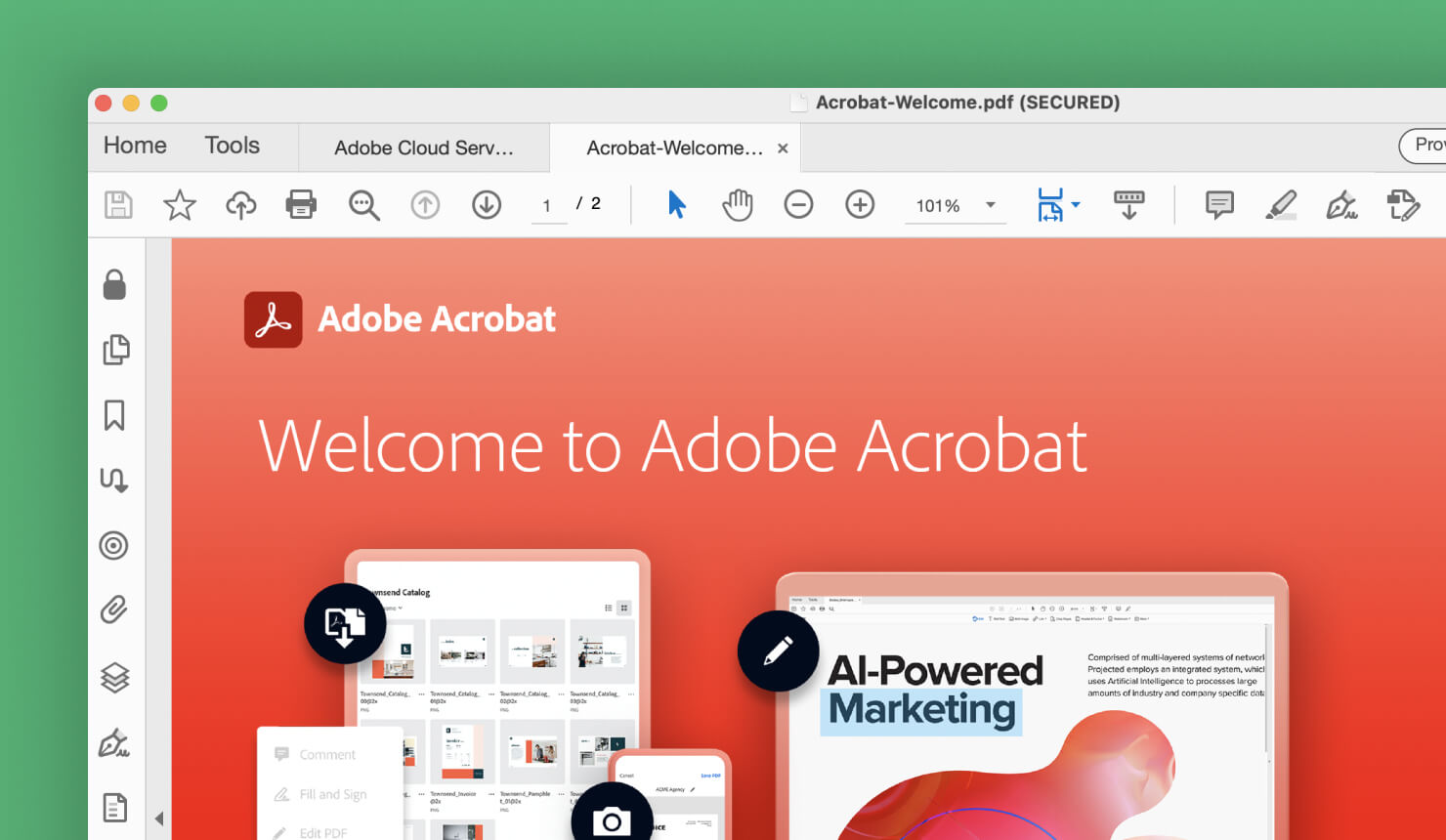
Dacă aveți nevoie de funcții mai avansate, Preview poate fi limitativ pentru dvs. Aplicațiile recomandate pentru editarea profesională a PDF includ:
- Adobe Acrobat Pro: Oferă posibilitatea de a edita text, de a adăuga imagini și de a crea formulare de completare. De asemenea, oferă funcții pentru redactarea informațiilor sensibile sau adăugarea de filigrane.
- Nitro PDF Pro: Include instrumente pentru editarea textului și a imaginilor, conversia documentelor și opțiuni de colaborare.
Aceste aplicații sunt potrivite pentru utilizatorii care au nevoie de mai mult control asupra fișierelor PDF. Editarea cu instrumente online precum Google Docs este, de asemenea, o opțiune, dar acestea pot avea probleme cu formatarea PDF complexă.


