


Spotlight este un instrument de căutare puternic integrat în macOS, care facilitează găsirea fișierelor, e-mailurilor, aplicațiilor și multe altele pe Mac. Pentru a funcționa rapid și eficient, acesta creează indexuri interne ale tuturor fișierelor dvs. – iar aceste indexuri pot crește în dimensiune în timp. Dacă spațiul dvs. pe disc începe să se reducă, Spotlight poate fi unul dintre vinovați. Cum îl puteți îmblânzi și elibera spațiu? Alăturați-vă nouă pentru un tutorial simplu!
1. Limitați indexarea Spotlight
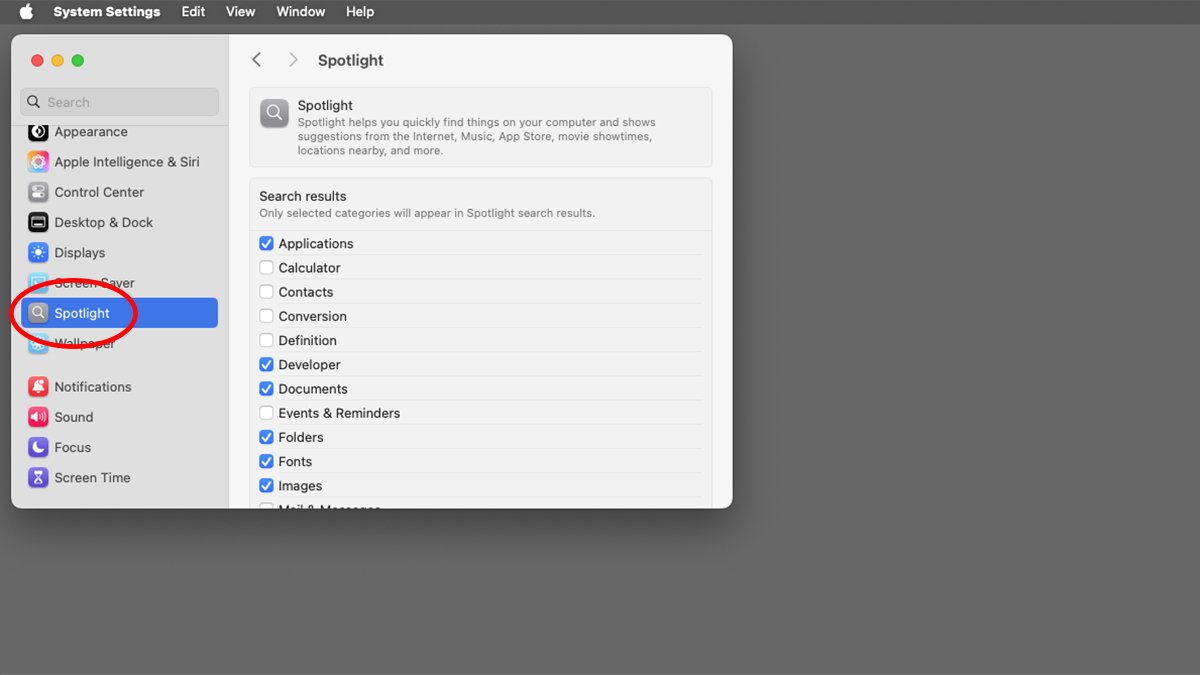
Cel mai simplu mod este prin intermediul Setărilor sistemului:
-
Deschideți Setări sistem și faceți clic pe Spotlight în panoul din stânga.
-
Veți vedea o listă de tipuri de fișiere pe care Spotlight le indexează, cum ar fi documente, e-mailuri, imagini și altele.
-
Debifați acele tipuri de fișiere pe care nu le căutați în Spotlight. Acest lucru va reduce cantitatea de date procesate și stocate de Spotlight.
O altă opțiune este de a exclude anumite foldere sau discuri de la indexare:
-
În fereastra Spotlight, faceți clic pe butonul „Confidențialitate căutare”.
-
Trageți și plasați în listă foldere sau unități întregi pe care nu doriți ca Spotlight să le scaneze. Acest lucru le elimină de la indexare și economisește spațiu suplimentar.
2. Îndepărtați manual indexurile Spotlight vechi
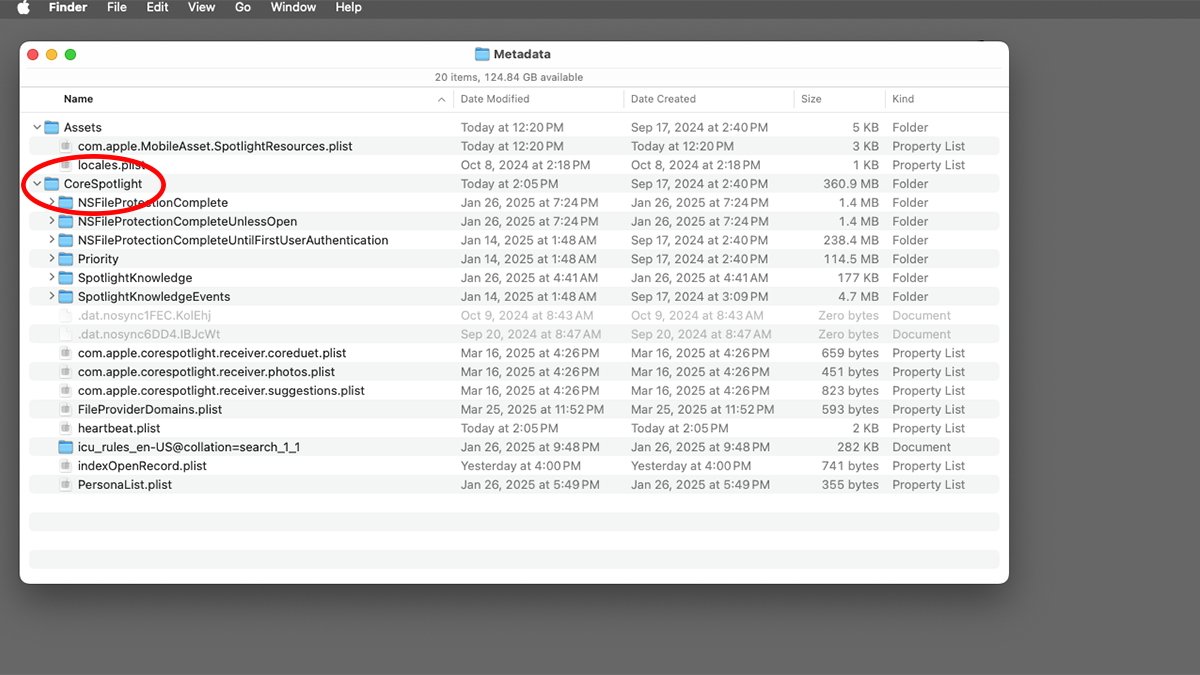
Spotlight își stochează datele într-un dosar:
~/Knihovna/Metadata/CoreSpotlight
Aici veți găsi subfoldere precum „Priority” sau „NSFileProtectionCompleteUntilFirstUserAuthentication”, care pot ocupa sute de MB.
Ce trebuie să faceți:
-
Deschideți Finder-ul și navigați la folderul specificat (sau utilizați comanda rapidă Command + Shift + G și introduceți calea).
-
Puteți muta folderele selectate la coșul de gunoi și îl puteți goli.
-
Se recomandă apoi repornirea Mac-ului, astfel încât sistemul să poată recrea indicii necesari, dacă este necesar.
Notă: Acest lucru va duce la pierderea indexurilor salvate și Spotlight va trebui să le recreeze, dar va elibera o cantitate semnificativă de spațiu.
3. Dezactivați complet Spotlight (avansat)
Dacă nu vă este frică de terminal, puteți dezactiva temporar Spotlight folosind comanda:
sudo mdutil -i off /
Odată introdusă, vi se va solicita să introduceți parola de administrator. Această comandă va opri indexarea. Dacă vă răzgândiți mai târziu și decideți că aveți nevoie de Spotlight, trebuie doar să introduceți:
sudo mdutil -i on /
Sfat: Pentru a vedea toate opțiunile pentru comanda mdutil, tastați în Terminal:
man mdutil


4. Reasamblați indexurile Spotlight
Uneori este mai bine să lăsați Spotlight să o ia de la capăt. Apple recomandă o reconstrucție, o nouă construcție a indexului:
-
În Setări sistem > Spotlight > „Confidențialitate căutare”, adăugați unitatea pe care doriți să o excludeți de la indexare.
-
Așteptați câteva minute, apoi eliminați-l din nou din listă.
-
macOS va recrea automat indexurile pentru această unitate.
Acest pas nu numai că ajută la eliberarea spațiului, dar poate rezolva și problemele legate de rezultatele inexacte sau lente ale căutării.
Rezumat
Întreținerea corectă a Spotlight este o modalitate simplă, dar adesea neglijată, de a elibera spațiu pe disc și de a îmbunătăți performanța sistemului. Nu trebuie să faceți nimic complicat – verificați doar ce indexează Spotlight din când în când sau spuneți-i ce să lase în pace. Și dacă vă simțiți aventuros, vă puteți juca cu indexurile din adâncurile sistemului.


