


Odată cu achiziționarea recentă a VMware de către Broadcom, VMware Fusion, soluția populară pentru virtualizarea Windows pe Mac, a devenit disponibilă gratuit pentru uz personal. Acest lucru înseamnă că acum puteți rula cu ușurință Windows 11 pe Mac fără a fi nevoit să investiți în software costisitor. În acest articol, vă vom arăta cum să faceți acest lucru, pas cu pas. Așadar, veniți alături de noi pentru a vedea cum să instalați Windows 11 pe Mac utilizând acest instrument de virtualizare!
Pasul 1: Creați o licență personală VMware Fusion Pro
1.Înregistrare:
- Vizitați profile.broadcom.com și introduceți adresa dvs. de e-mail în fereastra de înregistrare a utilizatorului. Faceți clic pe „Next” (Următorul).
2.Verificarea adresei dvs. de e-mail:
- Verificați adresa dvs. de e-mail utilizând codul din șase cifre și faceți clic pe „Verify and Continue”.
3.Finalizați înregistrarea:
- Completați informațiile personale necesare, acceptați condițiile de utilizare și faceți clic pe „Create Account”.
4.Descărcați VMware Fusion:
- Mergeți la pagina de descărcare a software-ului VMware Fusion și selectați „VMware Fusion 13 Pro for personal use”. Faceți clic pe cea mai recentă versiune lansată și vă va duce la pagina de descărcare pentru versiunea respectivă.
5.Sunteți de acord cu termenii și condițiile:
- Bifați caseta de lângă „I agree to the terms and conditions”, faceți clic pe butonul de descărcare și confirmați verificarea ulterioară.


Pasul 2: Descărcați și instalați VMware Fusion Pro 13
6.Începeți descărcarea:
- Pe pagina VMware Fusion Pro for Personal Use, faceți clic din nou pe butonul de descărcare pentru a începe descărcarea efectivă.
7.Instalare
Faceți dublu clic pe fișierul VMware Fusion universal dmg care a fost salvat în folderul Descărcări și apoi faceți clic pe pictograma VMware Fusion. Faceți clic pe „Open”, introduceți parola de administrator a Mac-ului dvs. și faceți clic pe „OK” pentru a începe instalarea.
Pasul 3: Descărcați Windows 11 și configurați mașina virtuală
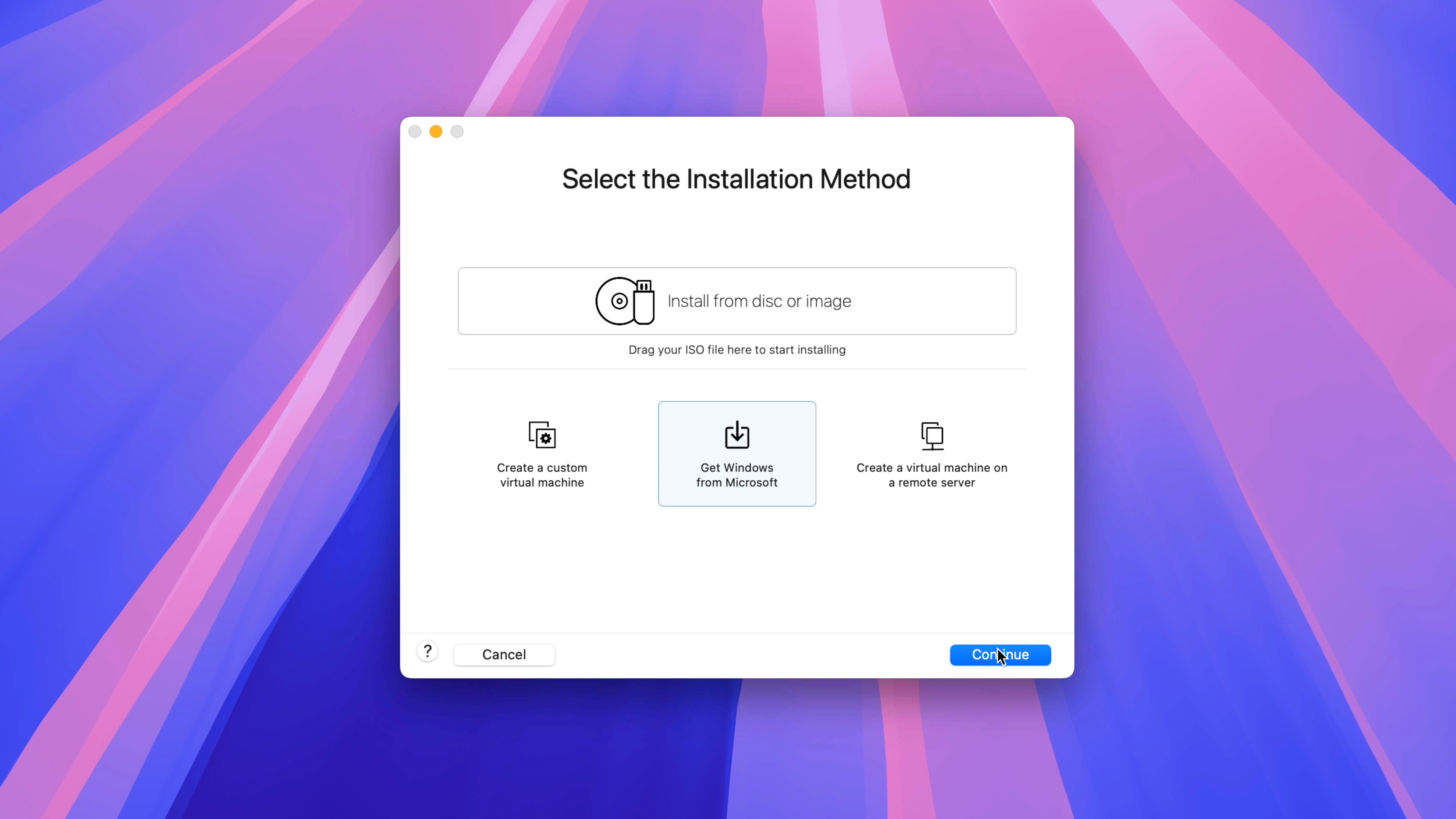
8. Selectați metoda de instalare:
- Pe pagina „Selectați metoda de instalare”, faceți clic pe „Obțineți Windows de la Microsoft” → „Continuați” → „Continuați”.
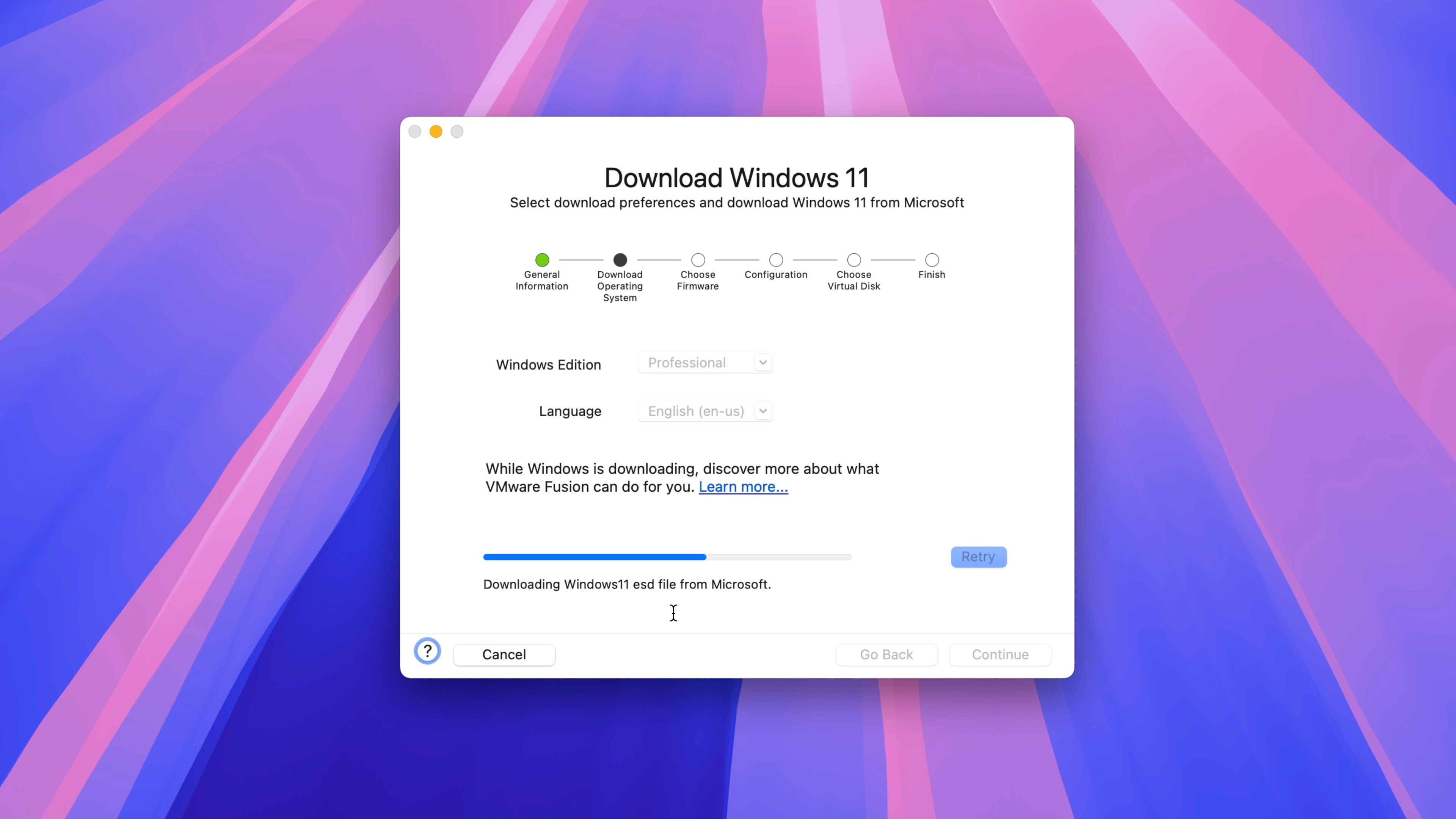
9.Descărcați Windows 11:
- Pe ecranul „Descărcare și instalare Windows 11”, faceți clic pe „Continuare” în colțul din dreapta jos → „Descărcare Windows”.
Notă: Windows 11 nu este gratuit, dar Microsoft oferă o perioadă de timp de înregistrare înainte de apariția filigranului „Activate Windows”. Windows 11 va fi încă utilizabil atunci când acest filigran este afișat, dar trebuie să vă înregistrați cu o cheie de produs valabilă.
10. Descărcarea Windows 11:
- VMware Fusion va începe descărcarea Windows 11 de la Microsoft. Când descărcarea este completă, faceți clic pe „Continue” (Continuare).
11.Setări UEFI:
- Selectați „UEFI” și faceți clic pe „Continuare”.
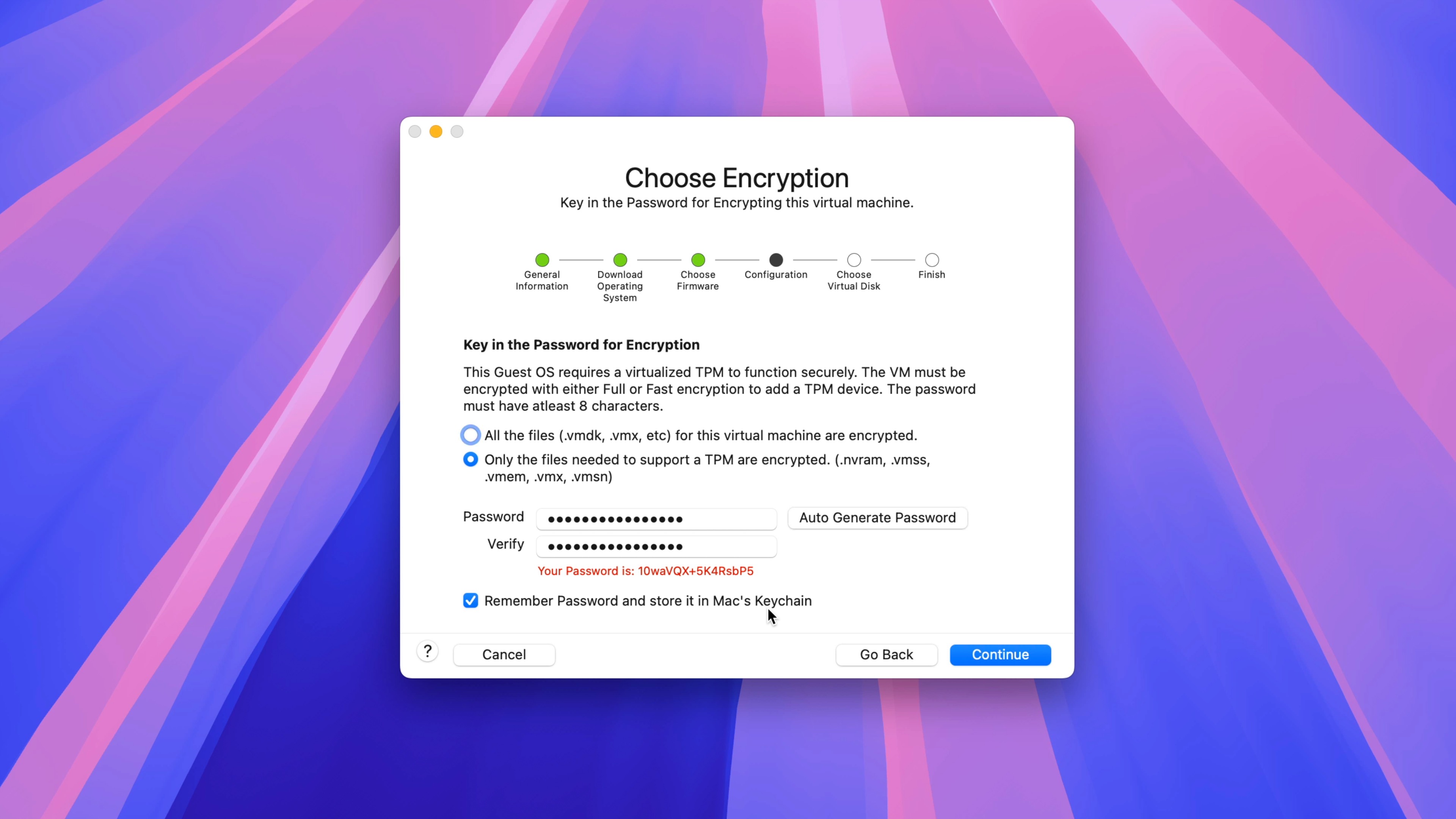
12.Setări de criptare TPM:
- Selectați „Only files needed to support TPM are encrypted” și faceți clic pe „Automatically generate password”. Asigurați-vă că opțiunea „Remember password and save it to Mac keychain” este selectată și faceți clic pe „Continue”.
13.Creați un nou disc virtual:
- Selectați „Create a new virtual disk” și faceți clic pe „Continue”.
14.Salvați configurația mașinii virtuale:
- Pe pagina „Finish”, faceți clic pe „Customize Settings” și apoi pe „Save” pentru a salva configurația mașinii virtuale pe disc. Acest fișier va fi mare deoarece conține întreaga mașină virtuală. Puteți salva configurația pe o unitate externă pentru a economisi spațiu pe unitatea principală.
15.Setări pentru procesor și memorie:
- Odată ce configurația mașinii virtuale este salvată, apare panoul de setări. În panoul de setări, faceți clic pe „Processors and Memory” și setați fiecare element în funcție de nevoile dvs. Configurația ideală depinde de numărul de nuclee de procesor și de memoria unificată pe care le-ați configurat pe Mac.
Pasul 4: Instalați Windows 11
16.Începeți instalarea:
- Faceți clic pe butonul „Play” pentru a începe procesul de instalare a Windows 11. Când vi se solicită, apăsați orice tastă de pe tastatură pentru a porni sistemul din ISO-ul Windows.
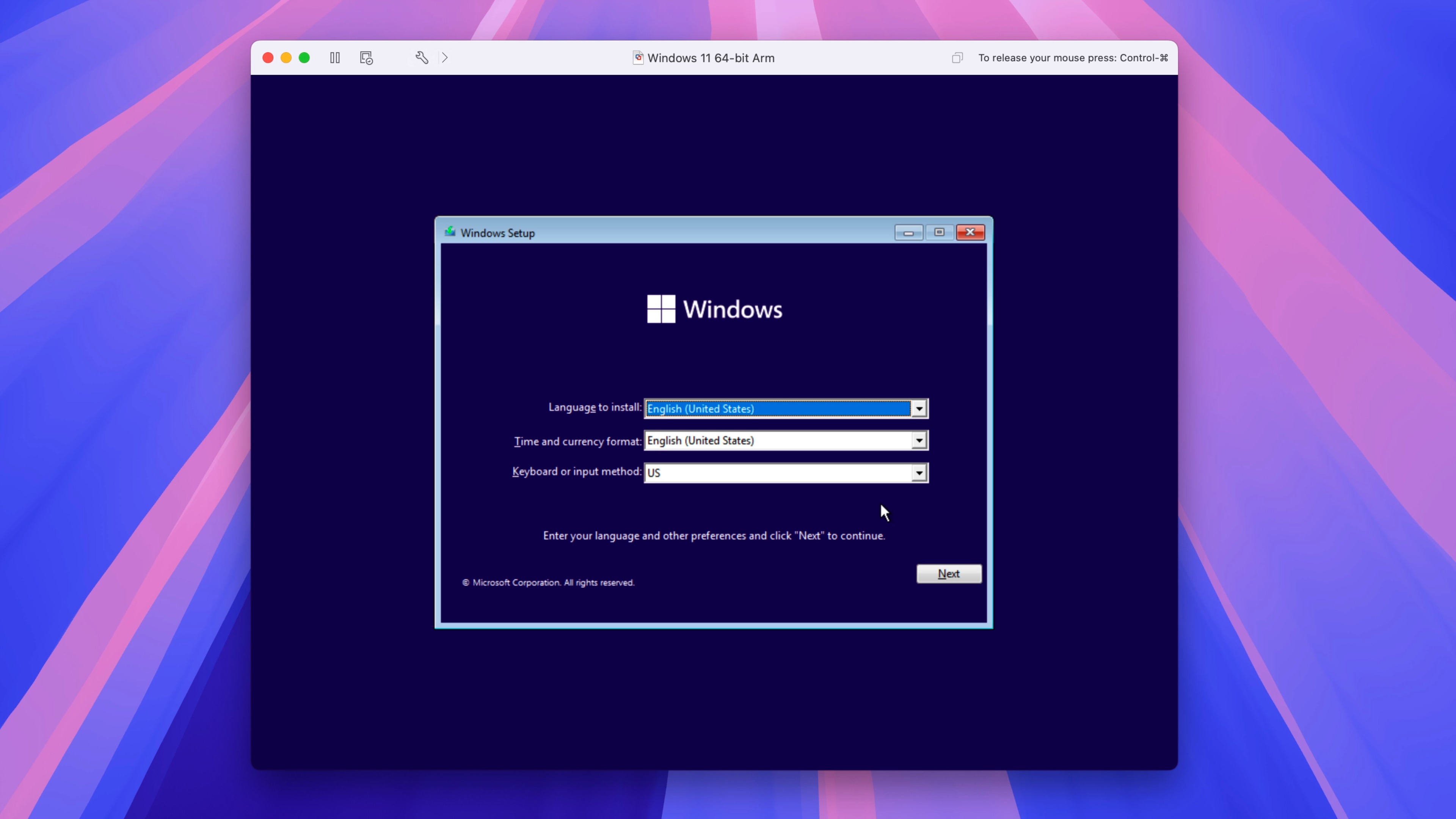
17.Setări Windows:
- În ecranul Windows Settings (Setări Windows), setați limba, formatul orei și al monedei și introducerea de la tastatură. Faceți clic pe „Next” și apoi pe „Install Now”.
18.Activarea Windows:
- În ecranul „Activate Windows”, faceți clic pe „I don’t have a product key”.
19.Selectați o versiune:
- Selectați „Windows 11 Pro” și faceți clic pe „Next”.
20.Acceptați termenii de licență:
- Acceptați termenii de licență Microsoft și faceți clic pe „Next”.
21.Selectați tipul de instalare:
- Faceți clic pe „Custom: Install Windows only (advanced)”.
22.Selectați Spațiu nealocat:
- Selectați spațiul nealocat rezervat pentru mașina virtuală și faceți clic pe „Next”.
23.Finalizați instalarea:
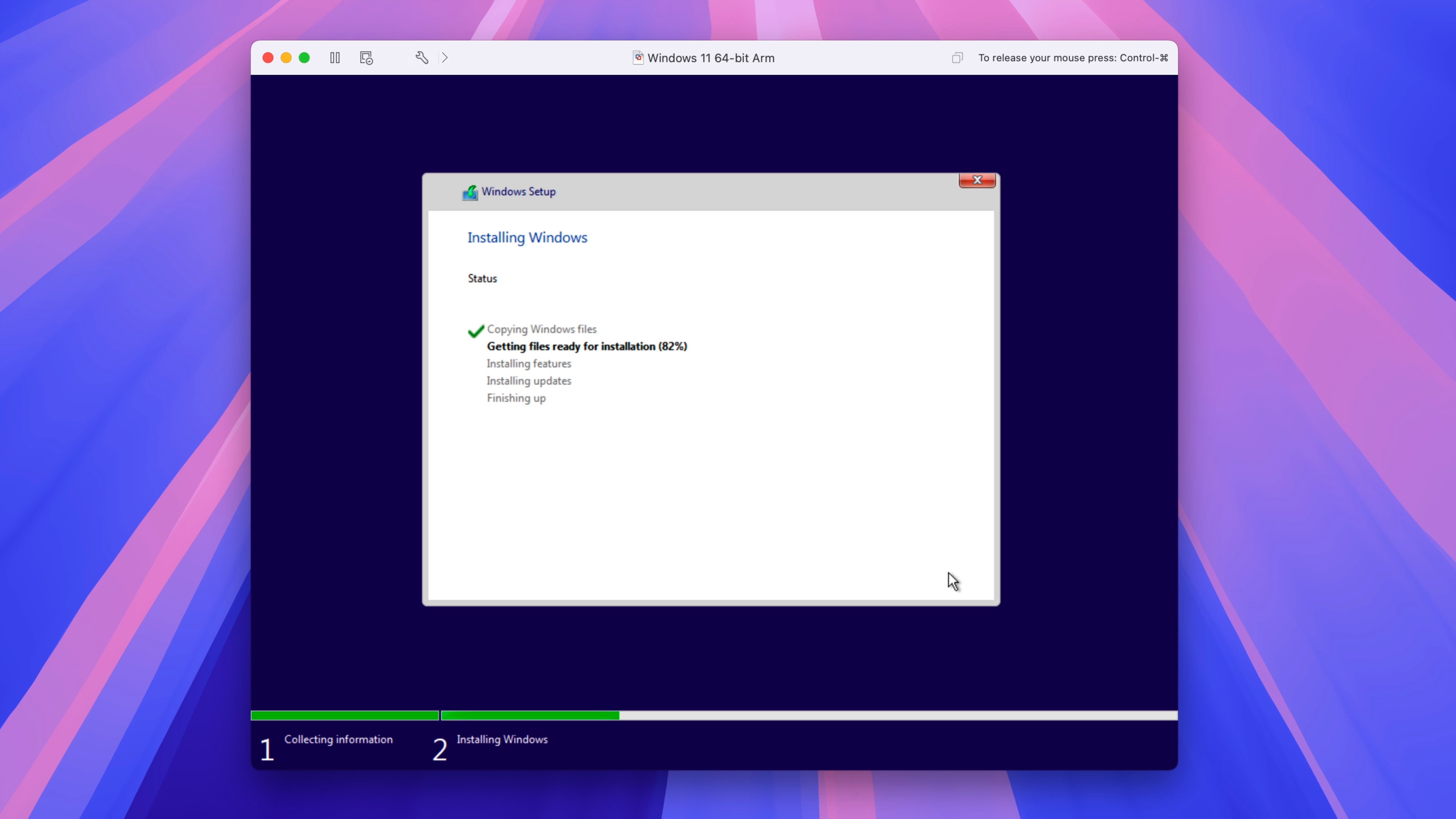
- Windows va începe instalarea prin copierea fișierelor și instalarea funcțiilor și actualizărilor. Odată ce instalarea este finalizată, faceți clic pe „Restart Now” pentru a reporni și a finaliza instalarea.
Pasul 5: Instalarea instrumentelor VMware Tools
Instalarea VMware Tools este recomandată pentru a furniza driverele necesare, cum ar fi driverele grafice, și pentru a îmbunătăți experiența generală.
24.Instalarea instrumentelor VMware Tools:
- Din meniul de sus, faceți clic pe Virtual Machine → Install VMware Tools → Install, care va monta discul VMware Tools.

25.Deschideți Windows Explorer:
- Deschideți Windows Explorer → Unitatea DVD VMware Tools și faceți dublu clic pe setup. Apoi faceți clic pe „Yes” în fereastra User Account Management.
26.Finalizați instalarea VMware Tools:
- Faceți clic pe „Next” → „Next” → „Install” în fereastra de configurare VMware Tools pentru instalare. Odată ce instalarea este finalizată, faceți clic pe „Finish” → „Yes” pentru a reporni Windows 11. Ar trebui să observați o rezoluție grafică îmbunătățită după repornire, acum că driverele corecte sunt instalate.
Concluzie
Acum aveți o instalare complet funcțională a Windows 11 pe Mac utilizând VMware Fusion Pro. În acest fel, puteți rula cu ușurință aplicații Windows alături de macOS pentru a obține ce este mai bun din ambele lumi. Indiferent dacă aveți nevoie de Windows pentru muncă, jocuri sau aplicații specializate, acest ghid vă va ajuta să rulați Windows chiar și pe Mac-urile cu procesoare Apple Silicon care nu acceptă Bootcamp (de exemplu, rularea macOS și Windows în modul DualBoot).


