


În era digitală, părinții se confruntă cu o nouă provocare – să își protejeze copiii nu numai în lumea reală, ci și în cea virtuală. Sistemul de operare macOS Sequoia, la fel ca iOS sau iPadOS, oferă instrumente integrate de control parental pentru a ajuta la crearea unui mediu mai sigur pentru copii atunci când își folosesc dispozitivele. Acest articol vă va arăta cum să le configurați și cum să abordați educația digitală într-un mod modern. Alăturați-vă nouă pentru o privire!
De ce este important controlul parental?
Internetul este un instrument util pentru educație, comunicare și divertisment, dar prezintă și multe riscuri – de la hărțuirea cibernetică la conținut neadecvat, la pierderea vieții private sau contactul cu prădători. În prezent, copiii folosesc în mod obișnuit dispozitive în mod independent și adesea departe de supravegherea adulților. În plus, expunerea prelungită la conținut dăunător poate avea consecințe psihologice sau poate duce la probleme de identitate și de confidențialitate. Prin urmare, este important să acordați o atenție deosebită unor funcții precum controlul parental.


Ce pot face controalele parentale în macOS Sequoia?
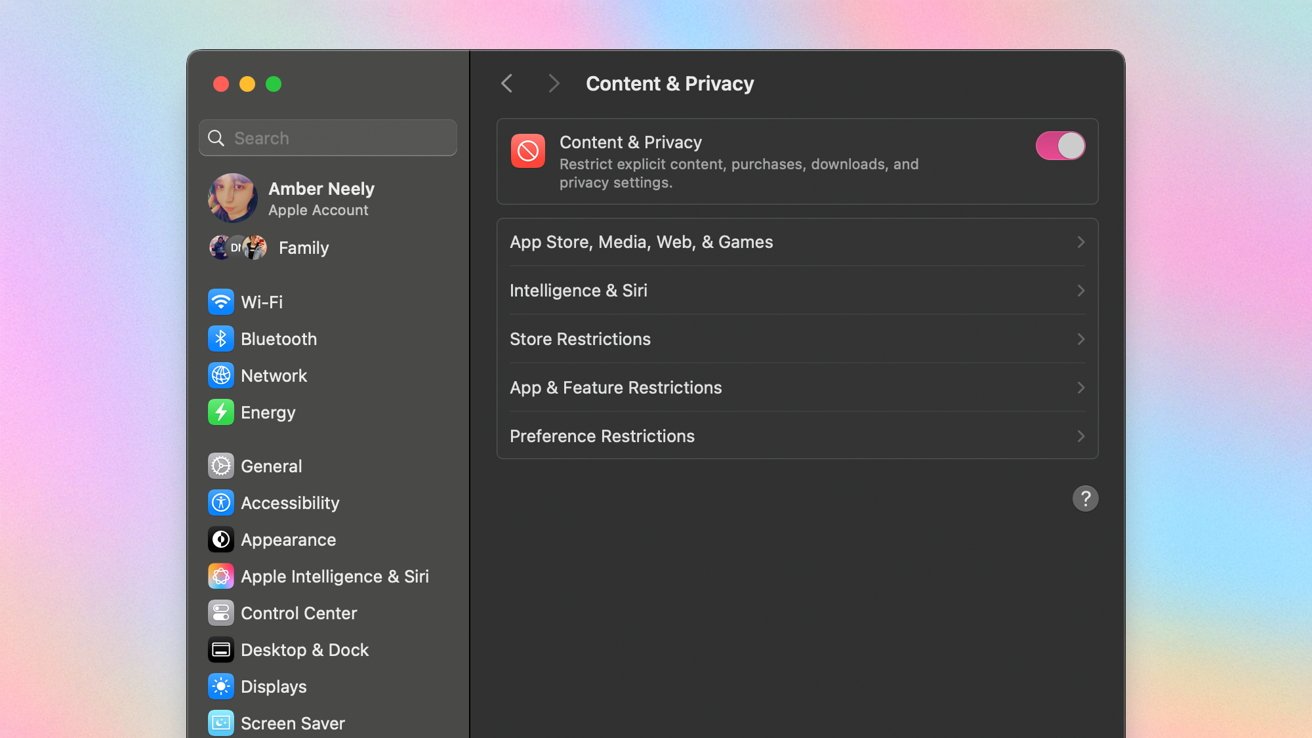
Spre deosebire de iPhone și iPad, macOS nu oferă atât de mult control, dar include instrumente utile precum Screen Time și Restricții de conținut și confidențialitate.
1. Timpul petrecut în fața ecranului
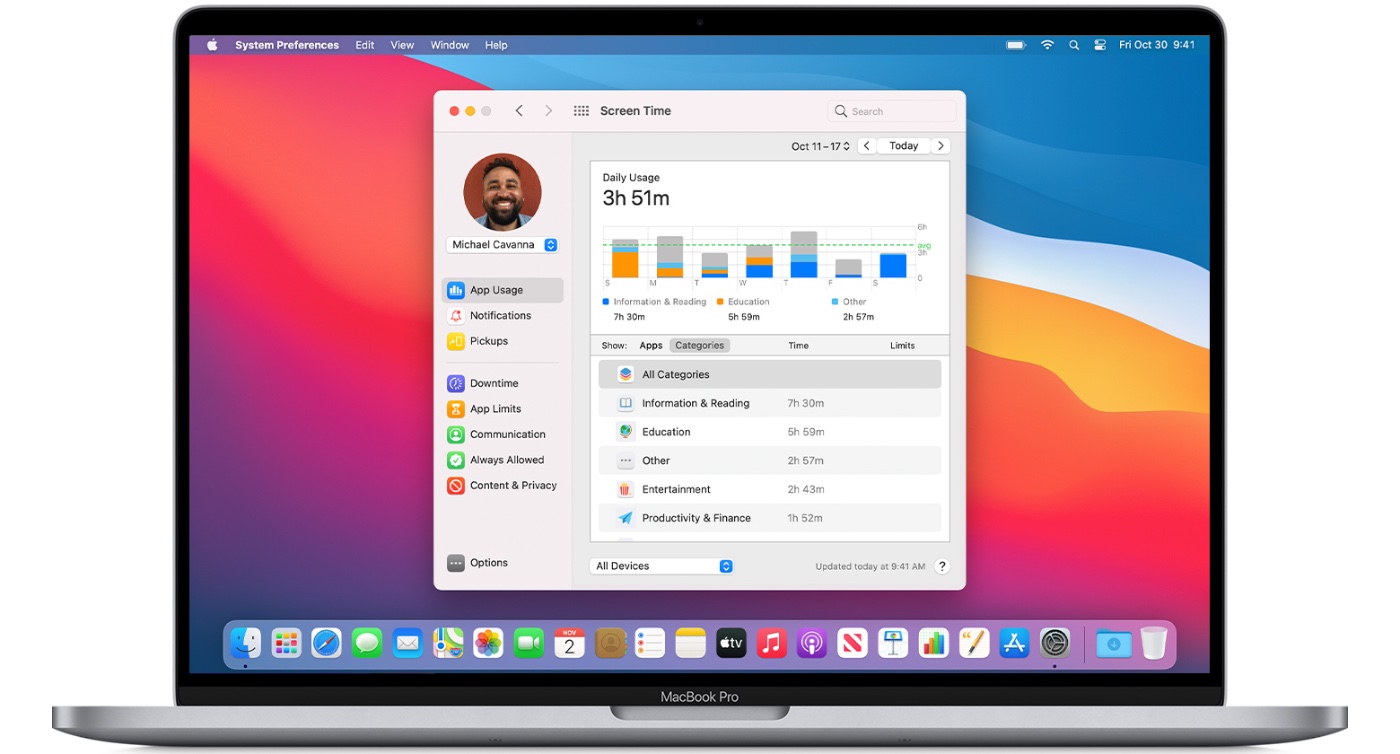
Screen Time permite părinților să monitorizeze și să limiteze timpul petrecut de copilul lor pe Mac.
Cum să activați:
-
Faceți clic pe Meniu Apple
-
Selectați Setări sistem
-
În panoul din stânga, selectați Timp ecran
-
Porniți comutatorul de timp de lângă ecran
Opțiuni de restricționare:
-
Timp de repaus – o perioadă de timp programată fără dispozitiv, de exemplu, seara sau în timpul studiului.
-
Limitele aplicațiilor – setați limite maxime de timp pentru anumite aplicații sau categorii (de exemplu, rețele sociale, jocuri).
-
Întotdeauna permise – o listă de aplicații care nu sunt restricționate chiar și atunci când rulează o pauză.
-
Distanța de la ecran – afișată și pe Mac, dar funcționează numai pe dispozitivele cu Face ID (iPhone, iPad).
2. Restricții privind conținutul și confidențialitatea
O altă secțiune importantă este capacitatea de a filtra conținutul și de a stabili reguli de confidențialitate.
Cum să activați:
-
Deschideți Meniu Apple → Setări de sistem
-
Sub Timp de ecran, faceți clic pe Conținut și confidențialitate
-
Activați comutatorul și setați regulile după cum este necesar
Ce puteți limita:
-
Aplicații, media, web și jocuri – filtrarea conținutului explicit, gestionarea comunicării în Game Center (prieteni, mesaje, multiplayer).
-
Inteligență și Siri – determinați ce ieșiri AI sau funcții vocale sunt potrivite pentru copilul dvs.
-
Restricții magazin – Setați limite de vârstă pentru filme, emisiuni TV, aplicații sau interziceți muzica explicită.
-
Restricții ale funcțiilor de sistem (Aplicații și funcții) – posibilitatea de a dezactiva anumite funcții macOS, cum ar fi SharePlay.
-
Preferințe (Restricții privind preferințele) – unele opțiuni se aplică numai iOS și nu afectează Mac-ul în sine.
Controlul parental nu este totul – vorbiți cu copiii dumneavoastră

Tehnologia va ajuta doar până la un anumit punct. Cea mai importantă parte a securității digitale este comunicarea deschisă.
-
Învățați copiii elementele de bază ale siguranței pe internet – ce să împărtășească, ce să nu împărtășească, cum să identifice conținutul suspect.
-
Încercați să nu-i faceți să se teamă să prezinte o problemă – în loc să-i pedepsiți, oferiți-le înțelegere și ajutor.
-
Utilizați site-uri precum CommonSense.org – acesta oferă ghiduri adecvate vârstei despre cum să discutați cu copiii despre riscuri și despre un comportament online adecvat.
-
Pentru copiii de școală primară, începeți cu subiecte simple (parole puternice, mesaje nepotrivite); pentru copiii de școală secundară, nu vă temeți de subiecte mai complexe (rețele sociale, urmărirea datelor, sexting, prădători).
Sfaturi suplimentare
-
Mențineți dispozitivul actualizat la cea mai recentă versiune a macOS Sequoia.
-
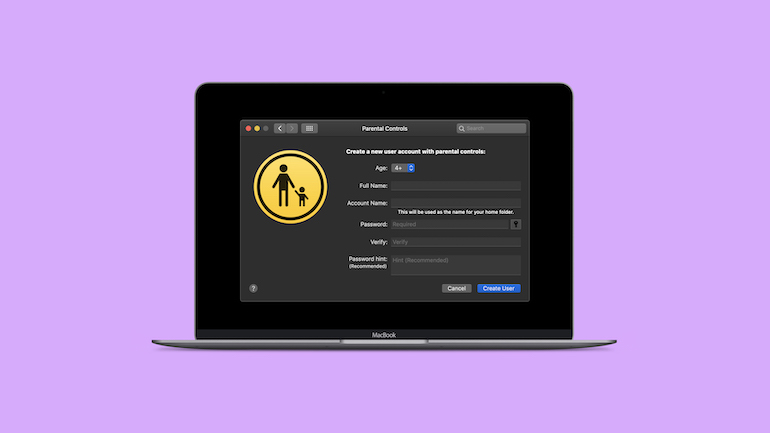
Creați un cont de utilizator separat pentru copilul dumneavoastră – în mod ideal, cu drepturi limitate.
-
Activați autentificarea cu doi factori pentru ID-ul Apple și urmăriți alertele de securitate.
Configurarea controlului parental pe Mac este simplă și eficientă cu macOS Sequoia. Ajută la crearea unui mediu sigur, dar cel mai important lucru rămâne la latitudinea dumneavoastră – să fiți ghidul și sprijinul copilului dumneavoastră în lumea digitală. Arată-le cum să se comporte în siguranță, în mod responsabil și respectuos – atât online, cât și offline.


