


AirDrop este una dintre acele funcții Apple cu care te obișnuiești foarte repede. Îți permite să trimiți o fotografie, un videoclip, un document, o pagină web sau chiar un link către o aplicație către un alt dispozitiv în câteva secunde – fără mesaje, e-mailuri, cabluri sau încărcări în cloud. Funcționează între iPhone-uri, iPad-uri, Mac-uri și alte dispozitive Apple compatibile. Și capacitățile sale sunt chiar mai ample decât înainte. Transferul poate continua prin internet, trebuie doar să apropii două iPhone-uri pentru partajare rapidă, iar AirDrop începe chiar să funcționeze cu unele telefoane Android. Află cum să utilizezi AirDrop ca un profesionist!
Ce este AirDrop și de ce este atât de rapid?
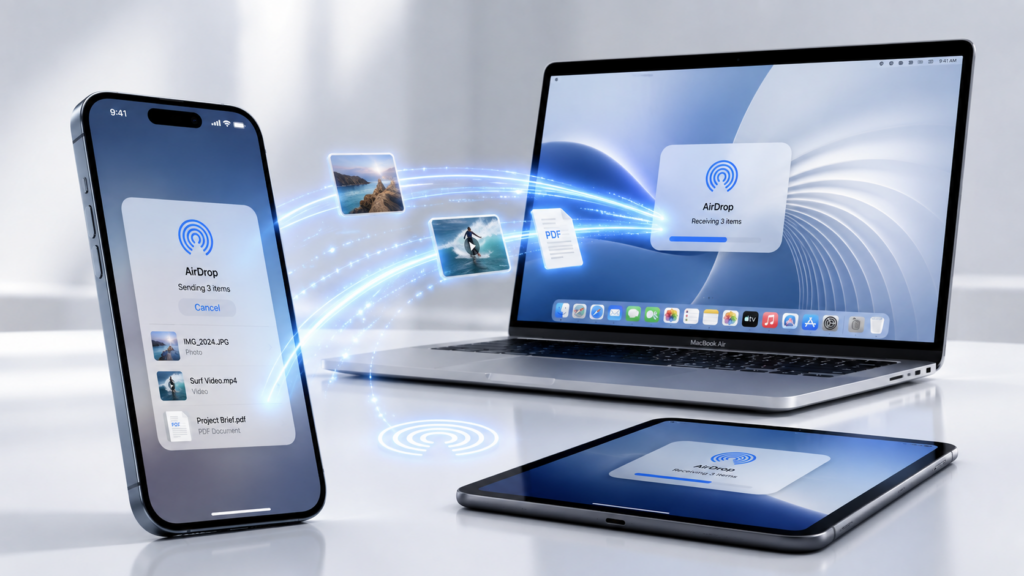
AirDrop este utilizat pentru a partaja conținut direct, fără fir, între dispozitive din apropiere. Funcționează, de exemplu, de la iPhone la iPhone, de la iPhone la Mac, de la iPad la Mac sau între Vision Pro și alte dispozitive Apple. Nu este nevoie să fii conectat la aceeași rețea Wi-Fi pentru a transfera. AirDrop folosește tehnologia Wireless Direct Link de la Apple și creează propria conexiune Wi-Fi peer-to-peer temporară între dispozitive. Datorită acestui fapt, poate oferi un transfer foarte rapid chiar și acolo unde nu există internet sau Wi-Fi bun.
Trimite mai mult decât simple fotografii cu AirDrop
AirDrop este cel mai frecvent utilizat pentru fotografii și videoclipuri, dar capacitățile sale nu se opresc aici. O regulă simplă este: dacă vedeți un buton Partajare undeva , probabil puteți trimite acel conținut prin AirDrop. Ar putea fi o pagină web din Safari, un meniu de restaurant, un produs dintr-un magazin online, o aplicație sau un joc din App Store, un document sau chiar conținut legat de Note și Mementouri.
Cum să trimiți ceva prin AirDrop
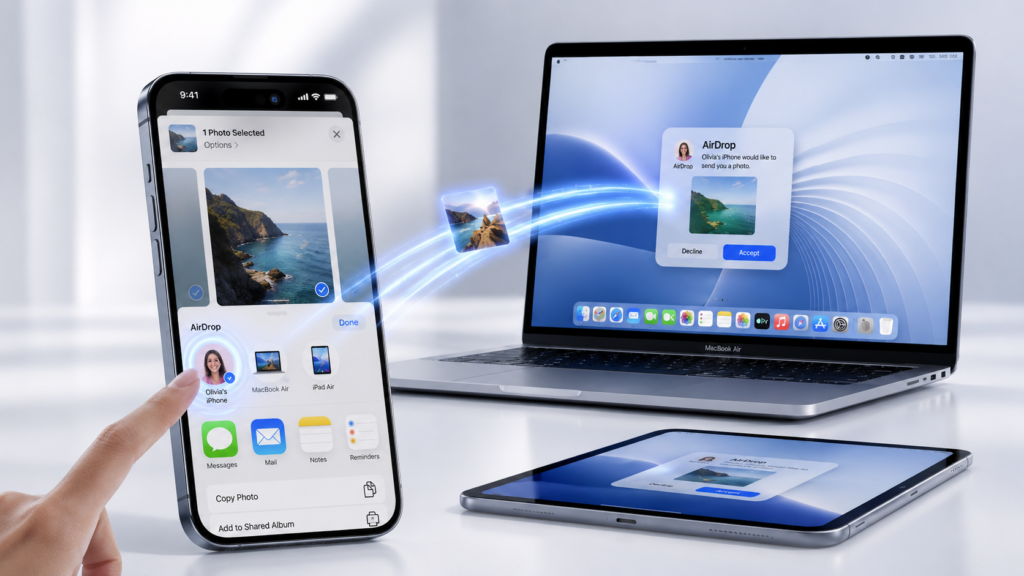
Procesul este simplu. Deschideți o fotografie, un videoclip, un document sau alt conținut și atingeți Partajare . Dacă cineva din contactele dvs. este în apropiere și are un iPhone sau un alt dispozitiv activ, adică cu ecranul pornit și deblocat, acesta poate apărea direct printre destinatarii recomandați. De asemenea, veți vedea propriile dispozitive Apple în același loc. Pur și simplu atingeți destinatarul dorit. Pe dispozitivul său va apărea o solicitare de acceptare a AirDrop, pe care îl va confirma atingând butonul Acceptare .
Începând cu iOS 17.1, poți pleca în timpul unui transfer
O funcție nouă foarte utilă este posibilitatea de a finaliza AirDrop chiar și după ce dispozitivele sunt separate. Dacă amândoi utilizați iOS 17.1 sau o versiune ulterioară și transferul a început deja, nu trebuie să stați unul lângă altul până când acesta este finalizat. AirDrop poate continua prin internet. Acest lucru este util mai ales atunci când trimiteți un număr mare de fotografii sau videoclipuri.
[referință ps_product_list=”14329011,14327970,14328037″]
[referință ps_product_list=”14329012,14329016,14328085″]
Cea mai rapidă metodă? Pune două iPhone-uri împreună
Dacă amândoi folosiți iOS 17 sau o versiune ulterioară, puteți face partajarea și mai rapidă. Deschideți meniul Partajare și apropiați părțile superioare ale iPhone-urilor. Telefoanele se vor recunoaște reciproc și vă vor permite să trimiteți rapid conținut. Întregul proces este însoțit de animații și feedback haptic. Acest lucru este util mai ales atunci când partajați cu cineva pe care nu îl aveți în contacte.
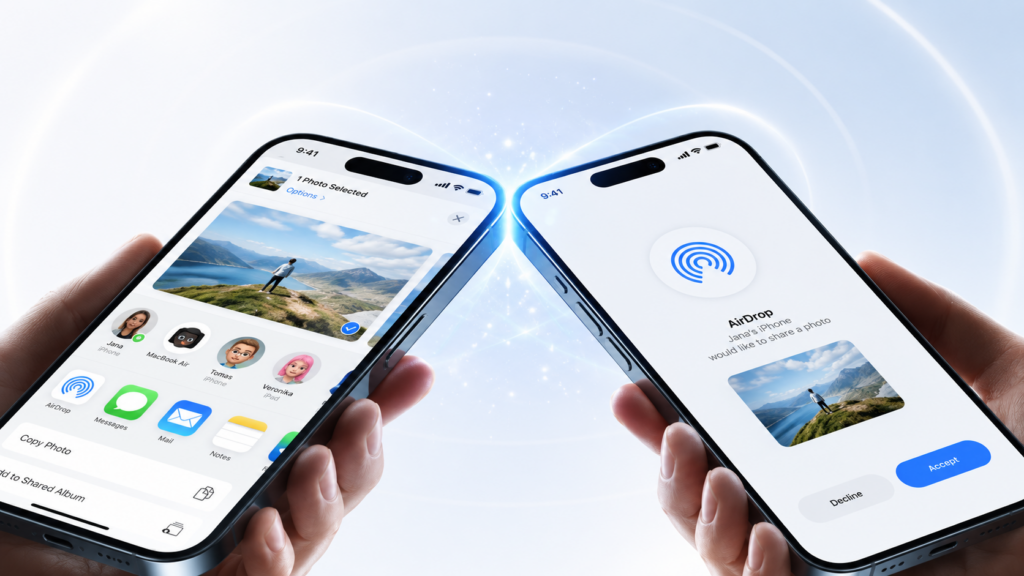
Dacă apropiați telefoanele în același mod, fără a fi deschis meniul de partajare, se va lansa NameDrop , care este folosit pentru a schimba rapid informațiile de contact. Cu toate acestea, conform textului sursă, adăugarea de iPhone-uri nu funcționează dacă unul dintre dispozitive este conectat la CarPlay wireless sau utilizează Personal Hotspot.
AirDrop nu funcționează? Verifică setările.
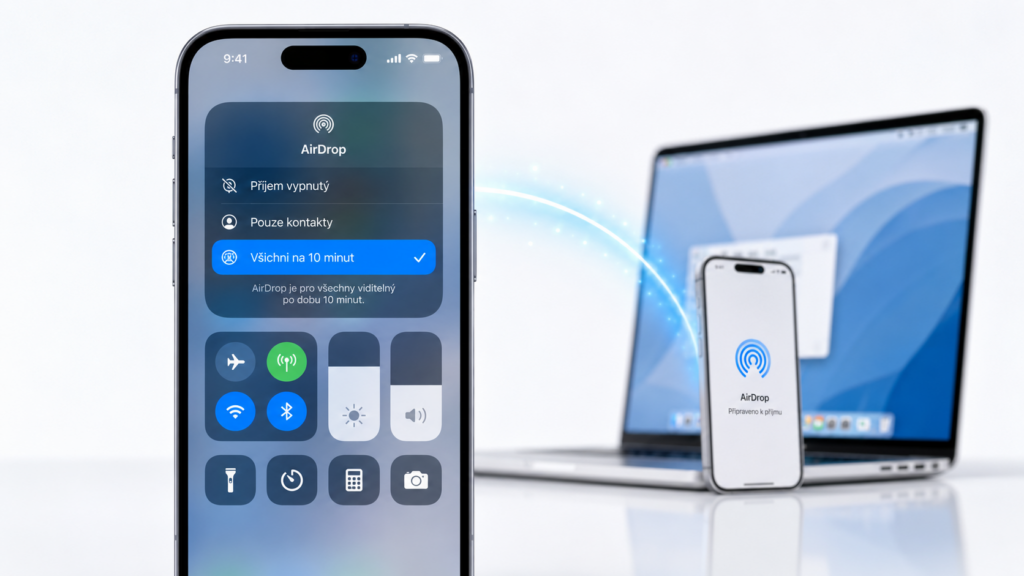
Dacă nu vedeți celălalt dispozitiv, deschideți Centrul de control pe iPhone și țineți apăsată bara din colțul din stânga sus, unde veți găsi funcții precum Wi-Fi și Bluetooth. Apoi atingeți AirDrop . Dacă doriți să primiți conținut de la o persoană cu care nu vă aflați în contacte, selectați Toată lumea timp de 10 minute . După zece minute, setarea revine automat la Numai contacte . Expeditorul poate apoi să deschidă AirDrop direct din meniul de partajare și să selecteze dispozitivul destinatarului după nume.
AirDrop = cea mai rapidă formă de partajare între propriile dispozitive Apple
AirDrop este, de asemenea, extrem de util atunci când lucrați cu mai multe dispozitive. Puteți trimite o fotografie de pe iPhone pe Mac, un document de pe iPad pe iPhone sau orice conținut acceptat între alte dispozitive în câteva secunde. Dispozitivele dvs. pot apărea direct printre destinatarii sugerați în meniul de partajare. Aici este locul unde puterea ecosistemului Apple este cea mai bună – în loc de un cablu, cloud sau e-mail, pur și simplu atingeți celălalt dispozitiv.
AirDrop funcționează acum cu unele dispozitive Android
Într-o veste surprinzătoare, unele telefoane Android pot comunica acum cu AirDrop prin intermediul Quick Share . Sursa menționează în mod specific Google Pixel 10 și sugerează că suportul s-ar putea extinde în timp.
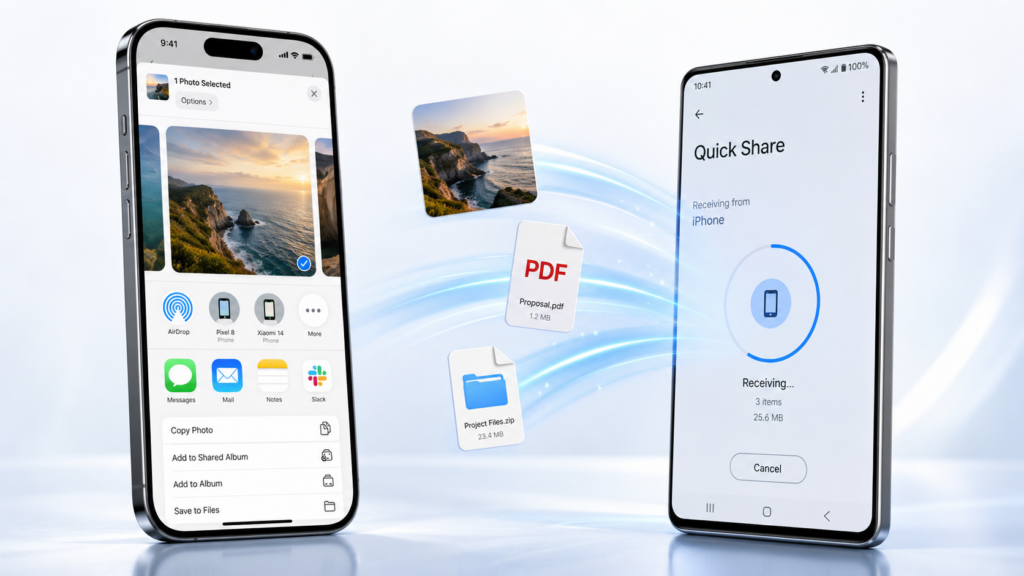
Când trimiți de pe Android pe iPhone, setează mai întâi AirDrop la Toată lumea timp de 10 minute pe iPhone . Pe Android, deschide setările rapide, selectează Partajare rapidă , selectează conținutul și atinge iPhone-ul dorit dintre dispozitivele din apropiere. Apoi, pe iPhone, acceptă pur și simplu transferul.
În direcția opusă, deschide meniul Partajare pe iPhone , selectează AirDrop și selectează un telefon Android compatibil din lista de dispozitive din apropiere.


