


Apple Music se mândrește cu o bibliotecă de peste 100 de milioane de melodii. Dar să fim serioși – uneori dai peste ceva ce pur și simplu nu există. O transmisiune live veche de pe YouTube, un demo al trupei tale preferate, un remix rar sau un disc care nu a fost niciodată lansat oficial. Veste bună? Apple se gândește la aceste situații. Și o veste și mai bună: adăugarea propriei muzici la Apple Music este surprinzător de ușoară. Vino și vezi cum poți face asta cu ușurință în doar câțiva pași!
De ce veți avea nevoie
Să începem cu cel mai important lucru: nici măcar nu ai nevoie de un abonament Apple Music pentru a încărca propria muzică . Tot ce ai nevoie este un computer – un Mac sau un PC cu Windows cu iTunes – și fișiere muzicale într-un format acceptat (MP3, AAC, WAV, AIFF etc.). Totuși, dacă ai un abonament Apple Music, vei primi un bonus plăcut: muzica încărcată se va sincroniza automat cu iPhone, iPad și alte dispozitive Apple.


Pasul unu: Pregătește-ți propria muzică
În primul rând, desigur, ai nevoie de muzica în sine. Apple Music acceptă formate comune precum MP3 sau AAC, deci nu există nicio demonstrație științifică aici. Dacă vrei să obții sunetul dintr-un videoclip YouTube, de exemplu, există instrumente online simple care îți permit să descarci doar pista audio. Salvezi fișierul rezultat pe computer – de obicei în folderul Descărcări.
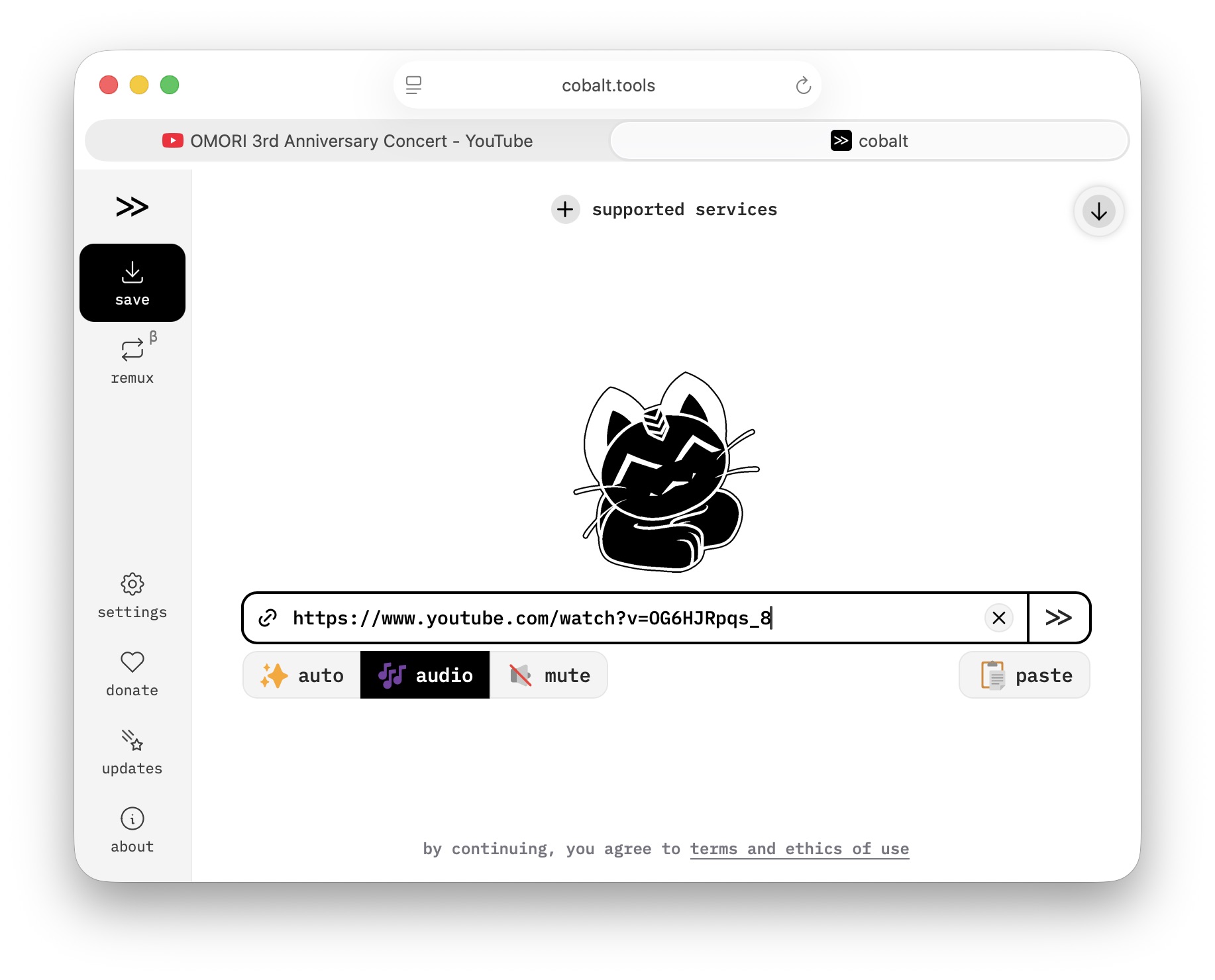
Pentru înregistrări de concerte mai lungi, care nu sunt împărțite în melodii individuale, puteți utiliza aplicații precum GarageBand sau Audacity pentru a decupa melodiile exact după preferințele dvs.
Pasul doi: Trageți și plasați în loc de configurare complexă
După ce ai muzica pregătită, iată partea ușoară. Deschide aplicația Muzică pe Mac (sau iTunes pe Windows), localizează fișierele în Finder și pur și simplu trage-le și plasează-le în aplicație . Gata. Fără asistenți de import, fără meniuri complicate.
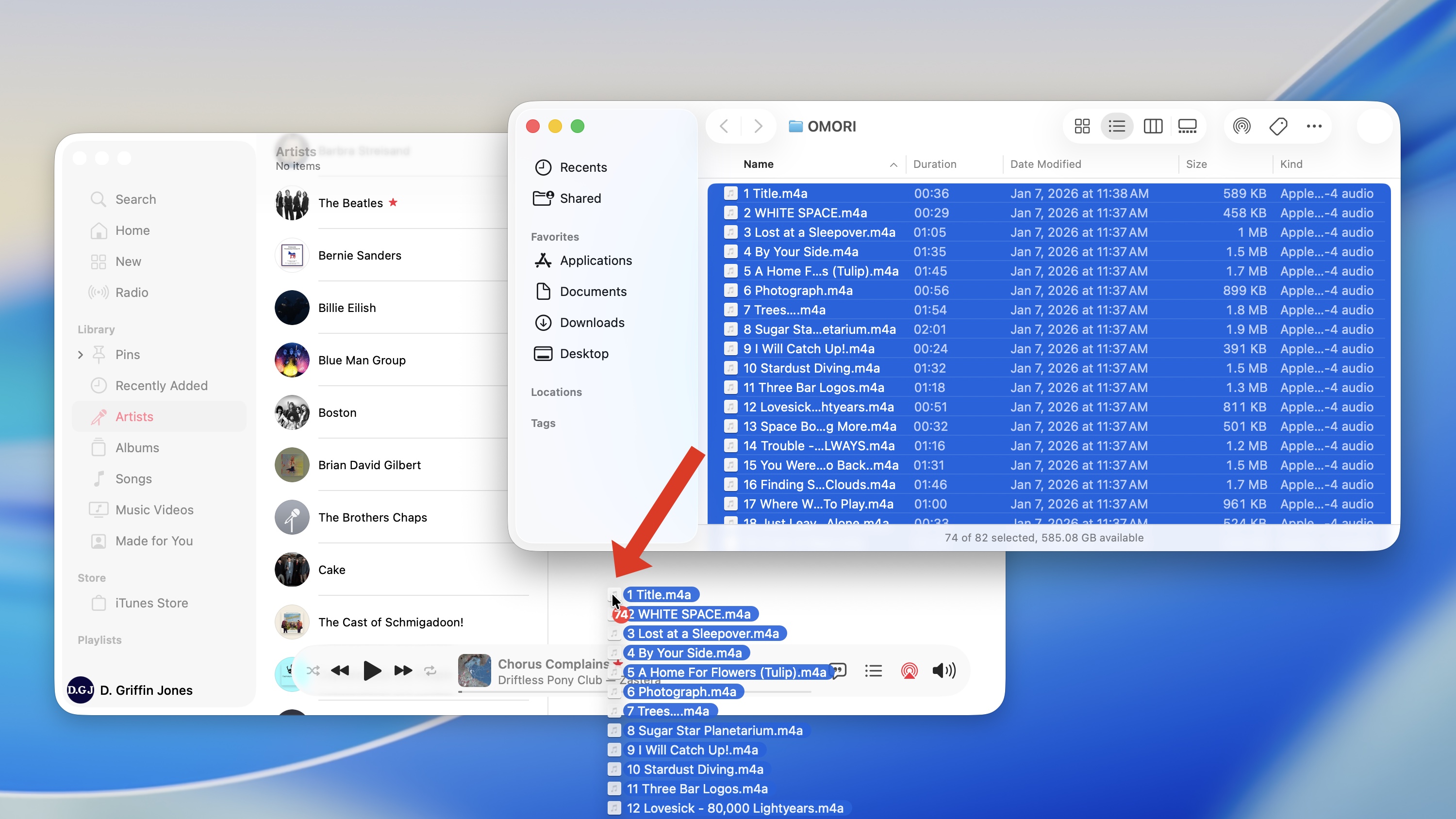
Melodiile vor apărea imediat în biblioteca ta – de obicei în secțiunea „Adăugate recent”. Dacă ai un abonament activ la Apple Music, acestea vor apărea automat pe iPhone după un timp. Fără cablu, fără alte lucruri inutile.
Pasul trei: Organizați-vă muzica
Melodiile nou adăugate vin adesea cu un titlu precum „Album necunoscut” și fără copertă. Din fericire, poți personaliza totul după preferințele tale – iar Apple îți oferă control deplin.
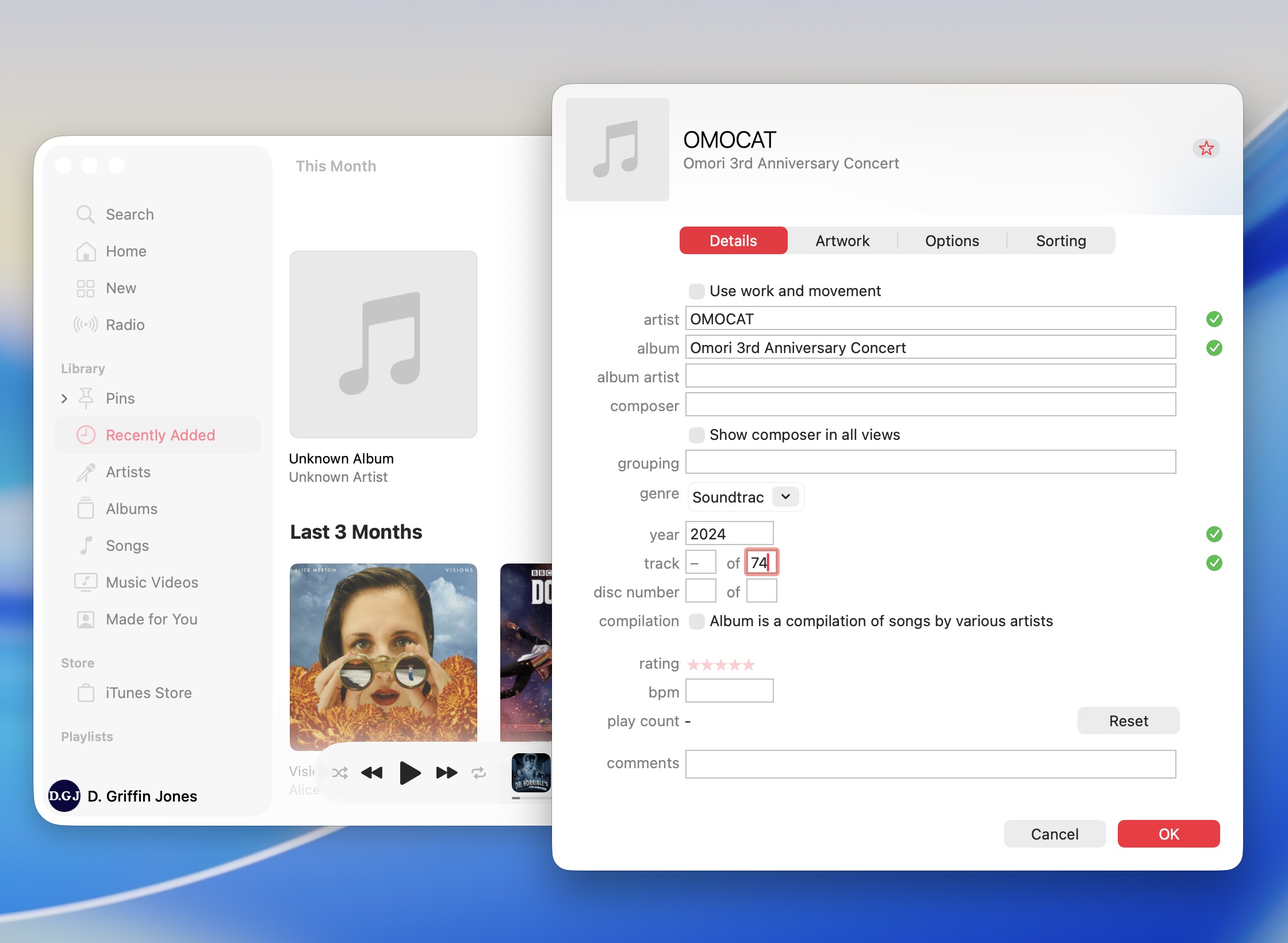
Pur și simplu faceți clic dreapta pe album și selectați Obțineți informații . Aici puteți adăuga artistul, titlul albumului, anul lansării sau genul muzical. Apoi, în fila următoare, pur și simplu trageți și plasați imaginea de copertă – ideal pătrată, de preferință la rezoluție înaltă. Apple Music se va ocupa de asta.
Apoi poți edita fiecare melodie individual: poți schimba titlurile, numerele pieselor și chiar poți adăuga propriile versuri , care vor apărea exact ca melodiile oficiale. Da, și aceasta se sincronizează pe toate dispozitivele.
Pasul patru: Salvați muzica finalizată în afara Apple Music
S-ar putea să fii surprins să descoperi că fișierele editate nu sunt fizic identice cu cele pe care le ai în folderul Descărcări, de exemplu. Apple le stochează în propria structură. Dar dacă vrei să păstrezi versiunea „reglată” cu coperta și informațiile corecte, dă clic dreapta pe melodie și alege Afișează în Finder .
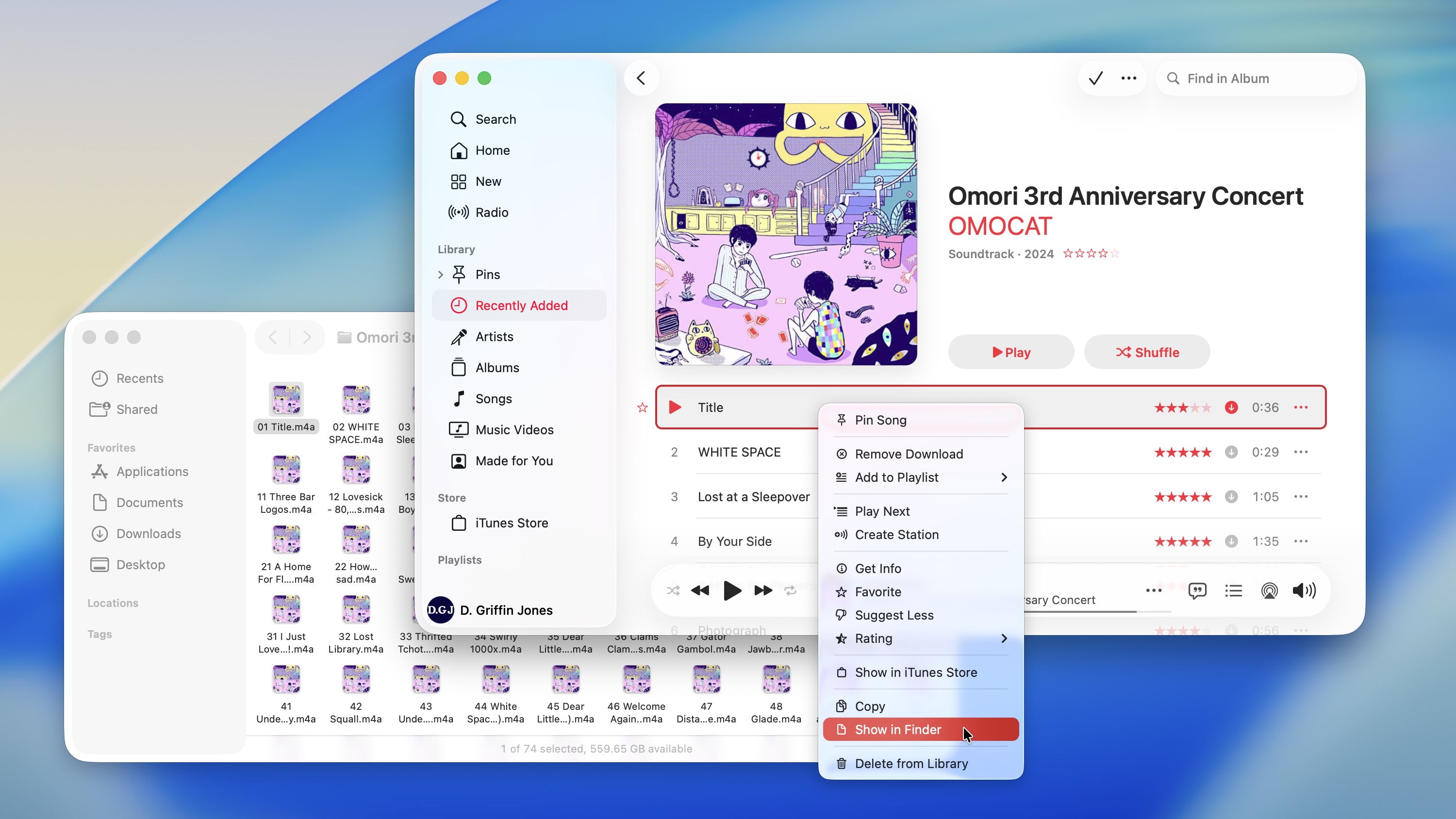
De acolo, poți copia întregul album în folderul Muzică, de exemplu, și să te asiguri că atunci când îl partajezi sau îl copiezi de rezervă, va fi versiunea finală.
Mici limitări de luat în considerare
A deține propria muzică pe Apple Music este minunat, dar are câteva dezavantaje minore. Melodiile încărcate nu pot fi adăugate în listele de redare partajate cu prietenii, nu sunt luate în considerare pentru statisticile Apple Music Replay și nu au un mod karaoke în care să poți cânta împreună. Serios? Majoritatea oamenilor nici nu vor observa.


