


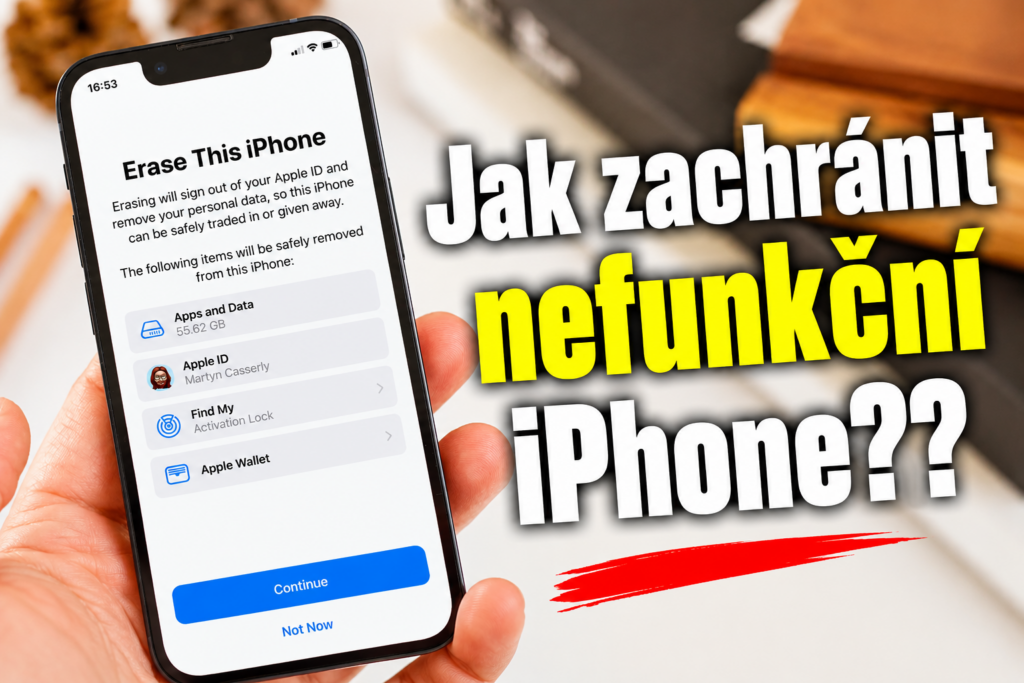
Fiecare utilizator de iPhone se găsește, mai devreme sau mai târziu, într-o situație în care telefonul său începe să se comporte defectuos. Uneori, o aplicație se blochează, alteori sistemul nu mai răspunde complet. În cazuri mai grave, actualizarea iOS eșuează, iar afișajul vă solicită doar să vă conectați la un computer. Din fericire, Apple a echipat iPhone-urile cu mai multe moduri de salvare care pot rezolva majoritatea problemelor fără o vizită la centrul de service. Așadar, dacă iPhone-ul dvs. nu funcționează așa cum ar trebui, vă oferim un ghid clar care vă va ghida prin toate opțiunile importante – de la o simplă repornire forțată până la modul DFU avansat. De asemenea, am adaptat ghidul la modelele actuale – astfel încât funcționează și pe iPhone 17, 17 Pro și Air!
Când iPhone-ul se blochează: repornirea forțată este primul ajutor
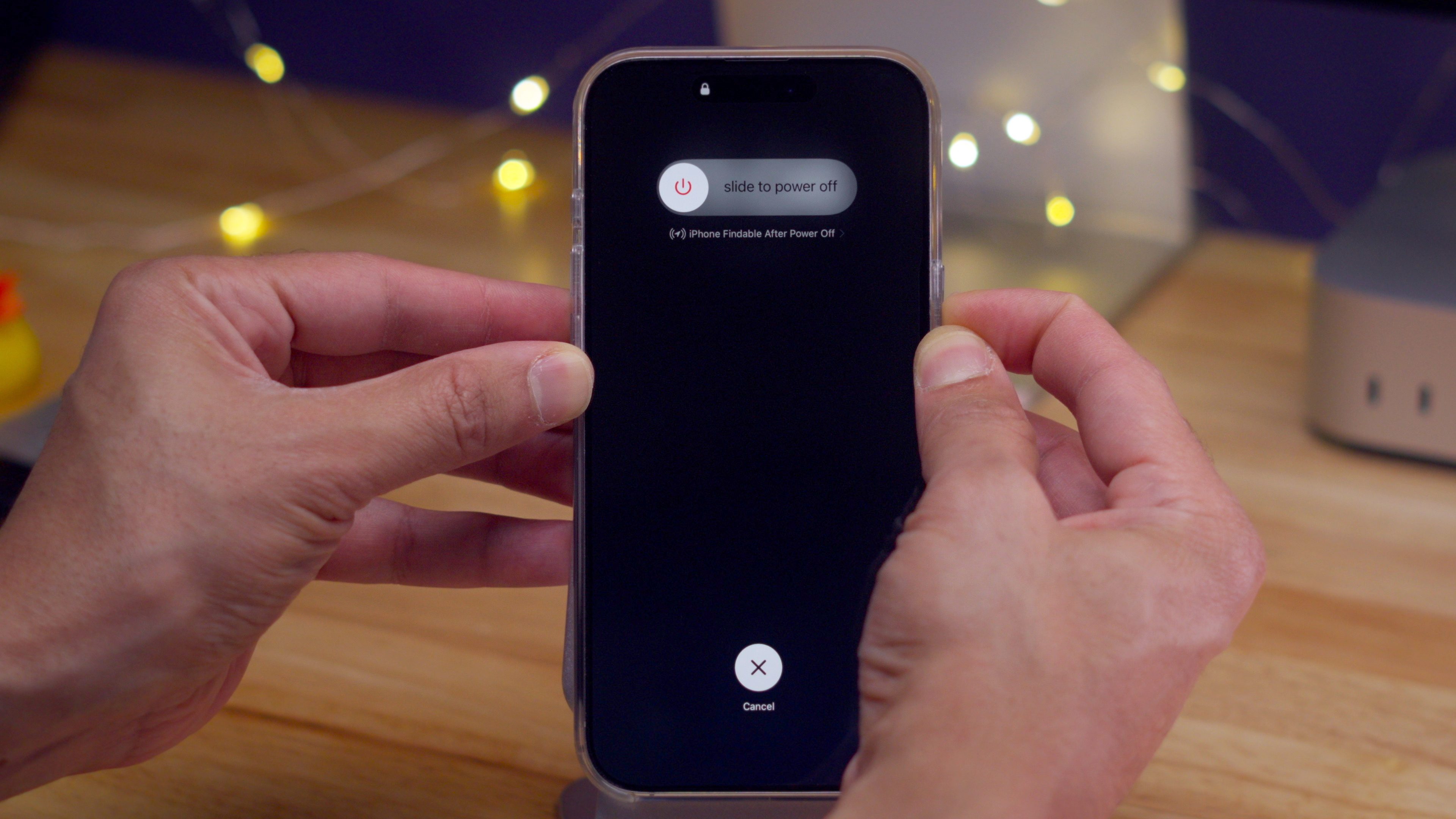
Înainte de a începe să te gândești să restaurezi sistemul sau să-l duci la un service auto, merită să încerci o așa-numită repornire forțată. Aceasta poate rezolva o serie de probleme comune, cum ar fi un ecran blocat, aplicații care nu răspund sau o situație în care telefonul se comportă anormal.
Procedura este simplă:
- Apăsați scurt butonul de creștere a volumului.
- Apăsați scurt butonul de reducere a volumului.
- Apoi țineți apăsat butonul lateral până când ecranul se stinge și apare sigla Apple .
Dacă totul merge bine, iPhone-ul se va reporni și după un timp ar trebui să revină la ecranul de blocare normal.
Cum să oprești și să pornești din nou iPhone-ul
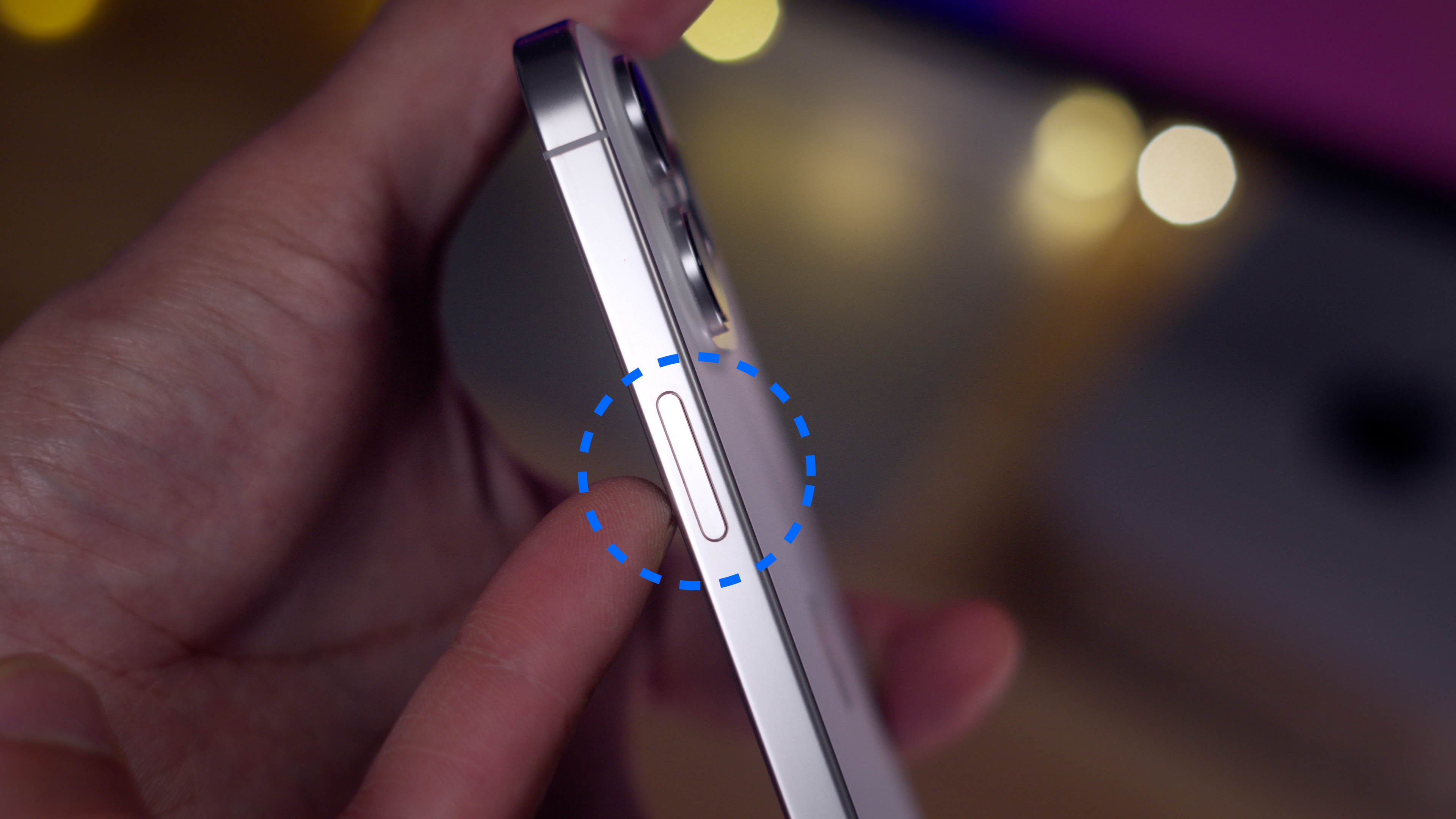
Poate părea banal, dar oprirea și pornirea telefonului poate rezolva adesea probleme minore de software. Anterior, puteai opri iPhone-ul pur și simplu ținând apăsat butonul lateral. Cu toate acestea, procesul este puțin diferit pentru modelele mai noi.
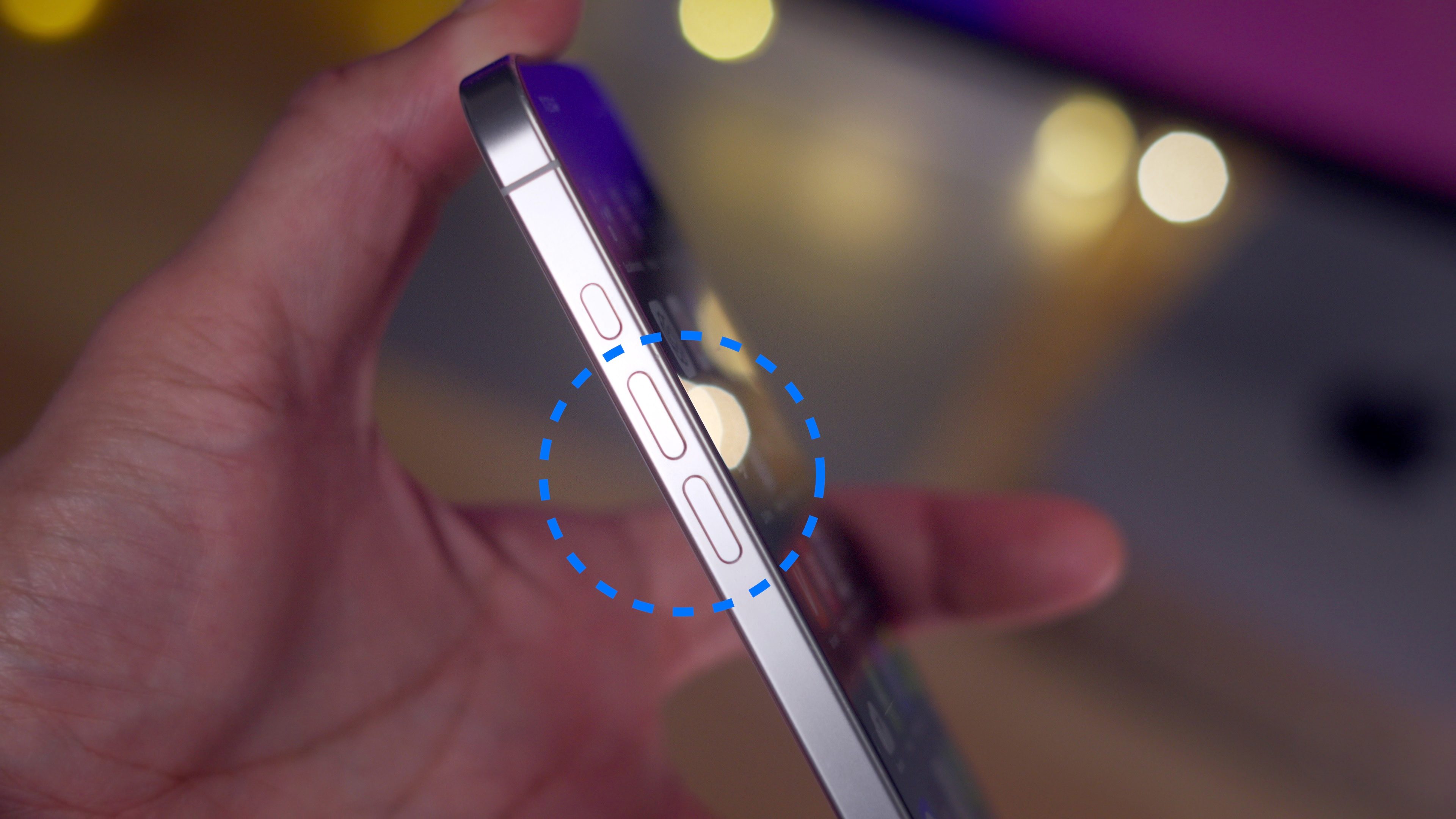
Există mai multe modalități de a opri iPhone-ul:
- Ținând apăsat butonul lateral împreună cu unul dintre butoanele de volum.
- Prin Centrul de Control ținând apăsată pictograma de pornire.
- În Setări → General → Dezactivare.
Pentru a-l reporni, pur și simplu țineți apăsat butonul lateral până când apare sigla Apple. Dacă sigla Apple nu apare deloc, bateria poate fi complet descărcată. În acest caz, conectați telefonul la un încărcător și încercați să-l porniți mai târziu.
Mod de recuperare: când o repornire normală nu este suficientă
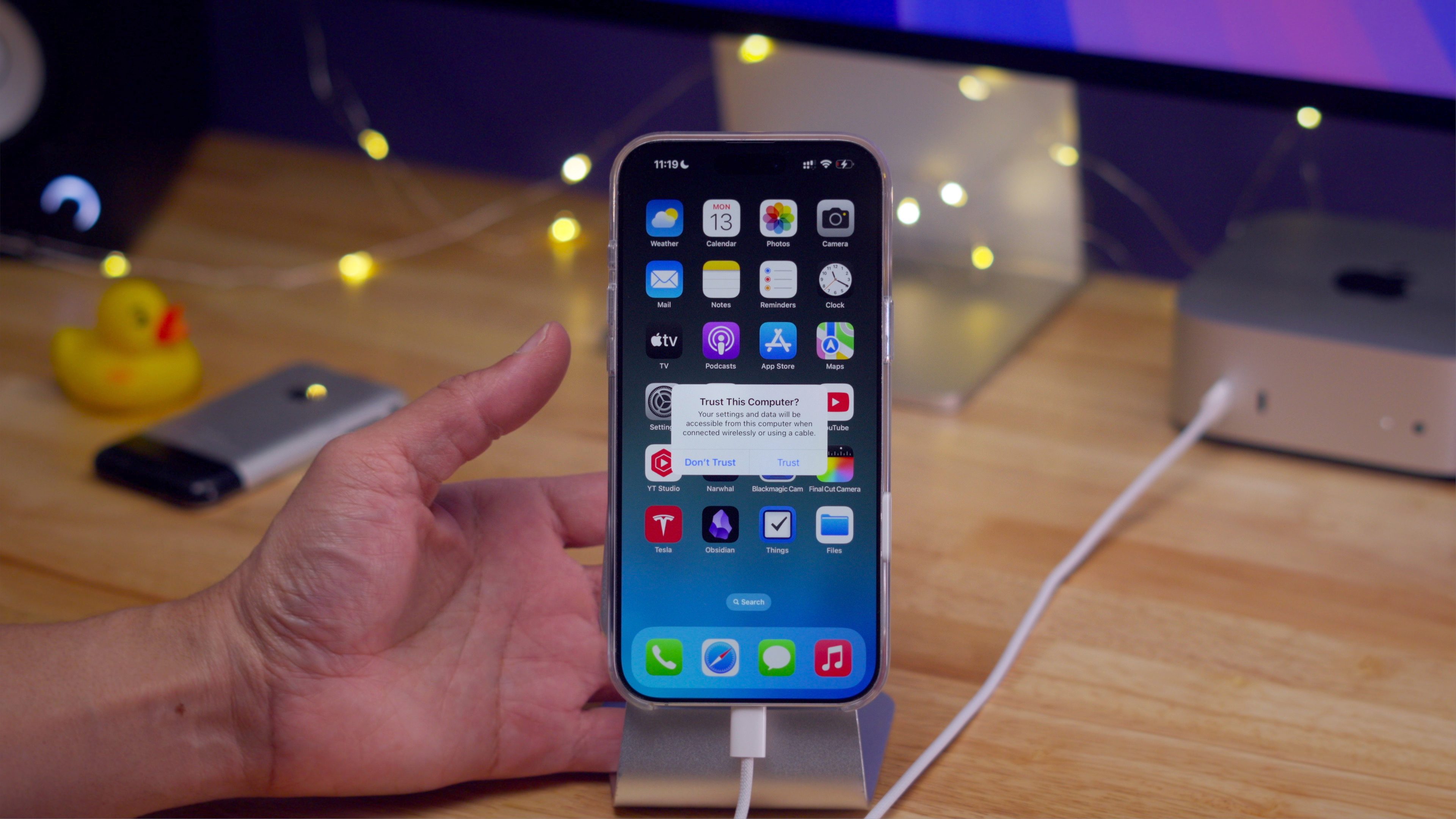
Dacă iPhone-ul refuză să pornească normal sau o actualizare de sistem eșuează, intră în joc Modul de recuperare. Acest mod vă permite să conectați dispozitivul la un Mac și apoi să reparați sau să reinstalați complet sistemul.
Mai întâi, conectează-ți iPhone-ul la Mac folosind un cablu USB. Dacă este prima dată când conectezi dispozitivul, va trebui să confirmi încrederea dintre cele două dispozitive.
Apoi, efectuați următorii pași:
- Apăsați scurt butonul de creștere a volumului.
- Apăsați scurt butonul de reducere a volumului.
- Țineți apăsat butonul lateral până când pe afișaj apare ecranul cu pictograma computerului și cablul.
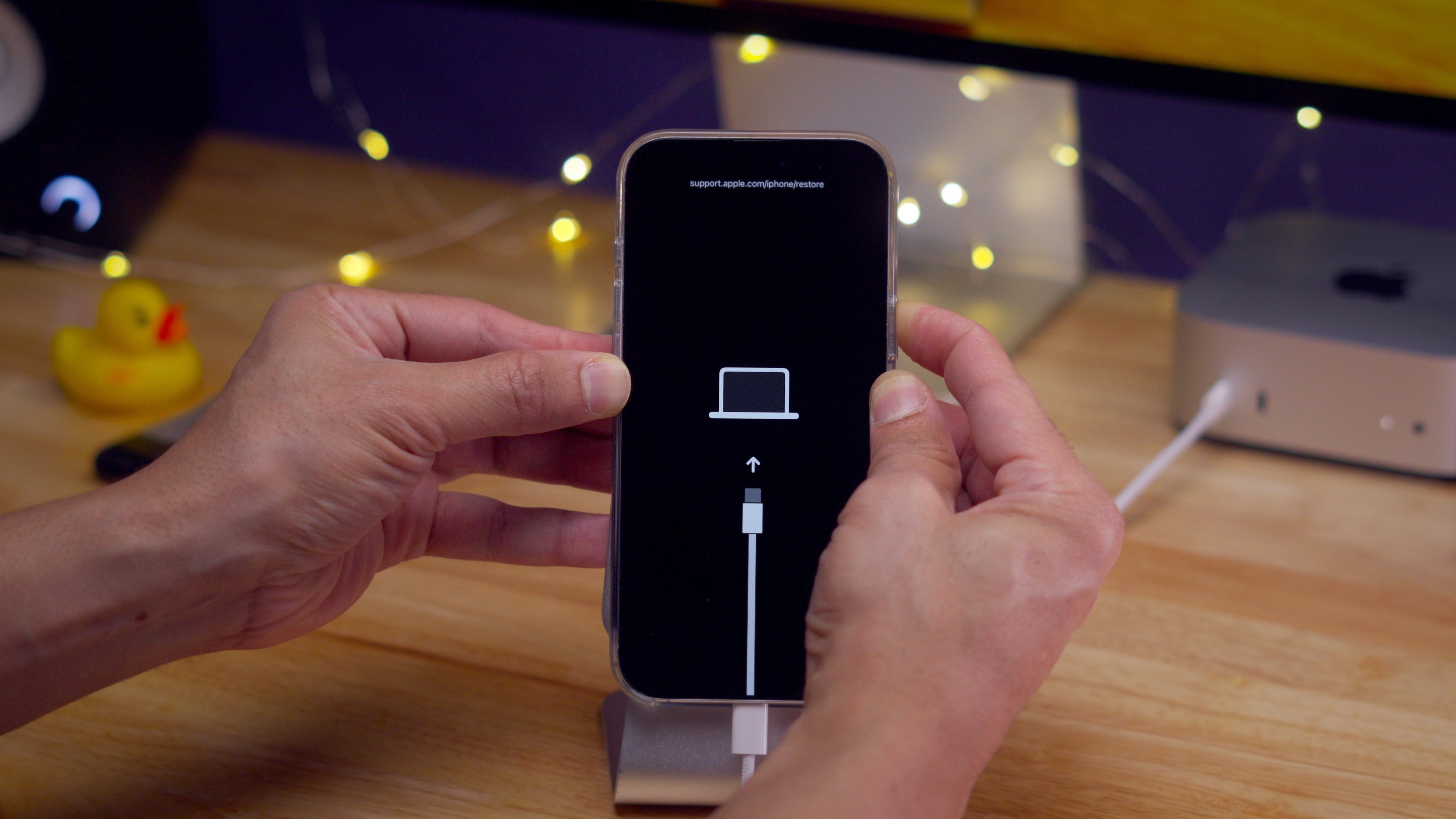
Când deschizi Finder pe Mac, vei vedea un mesaj care îți spune că iPhone-ul a fost pus în modul de recuperare.
Apoi puteți alege una dintre cele două opțiuni:
- Actualizare – sistemul va încerca să instaleze cea mai recentă versiune de iOS fără a șterge datele.
- Restaurare – O copie curată a sistemului va fi instalată pe dispozitiv și toate datele vor fi șterse.
Dacă doriți să ieșiți din modul de recuperare fără a face nicio modificare, țineți apăsat butonul lateral până când ecranul cablului dispare.
Restaurare wireless: Noutăți în iOS 26
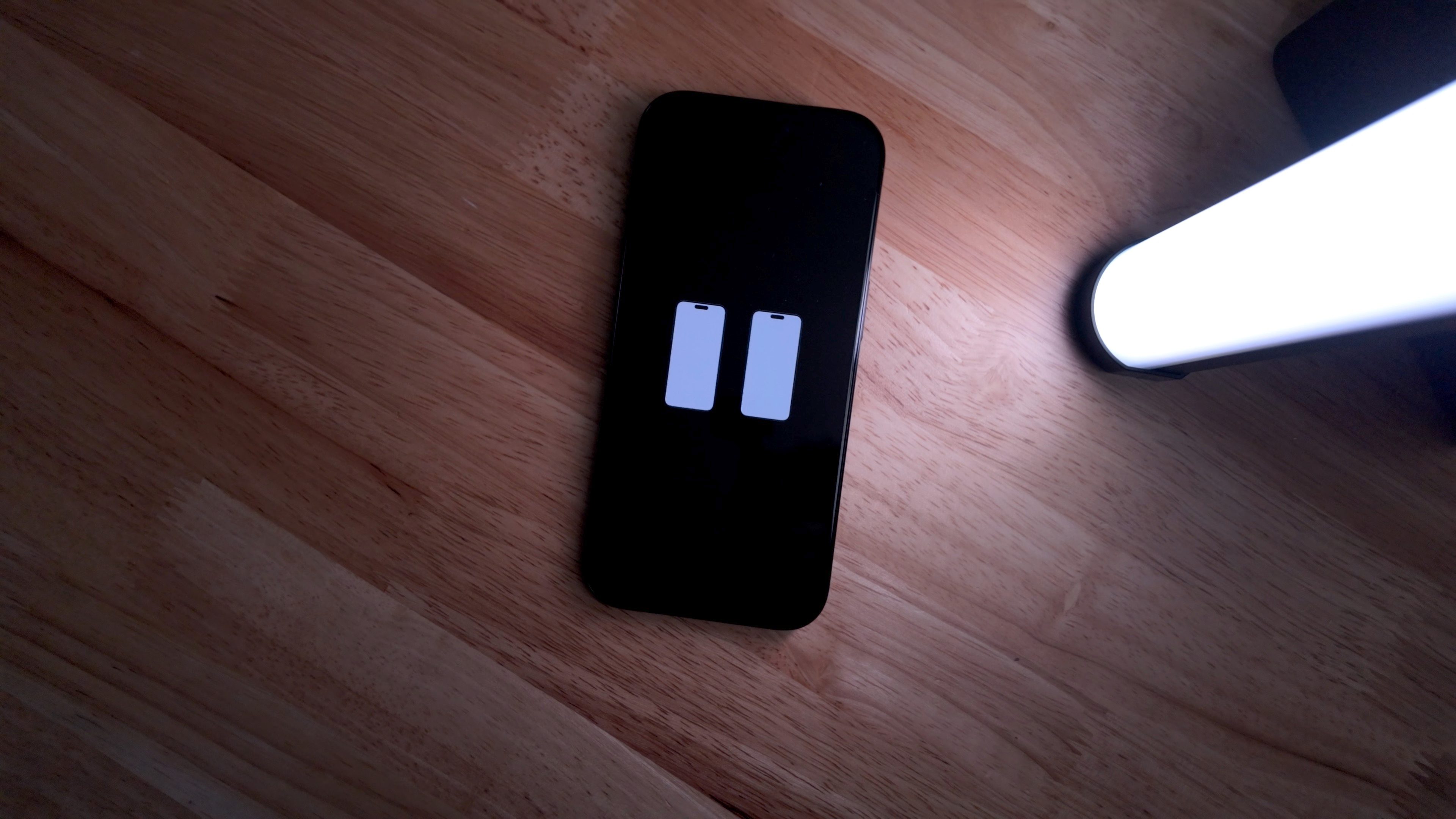
Odată cu apariția iOS 26, Apple a adăugat o funcție foarte interesantă de care mulți utilizatori nici măcar nu știu încă. Se numește restaurare wireless și vă permite să reparați un iPhone defect folosind un alt iPhone din apropiere. Această opțiune este utilă mai ales atunci când dispozitivul este blocat în modul de recuperare și nu poate porni normal.
Dacă ecranul continuă să afișeze ecranul Conectare la computer, puteți activa un mod special de recuperare și puteți apropia telefonul de un alt iPhone cu iOS 26 conectat la Wi-Fi.
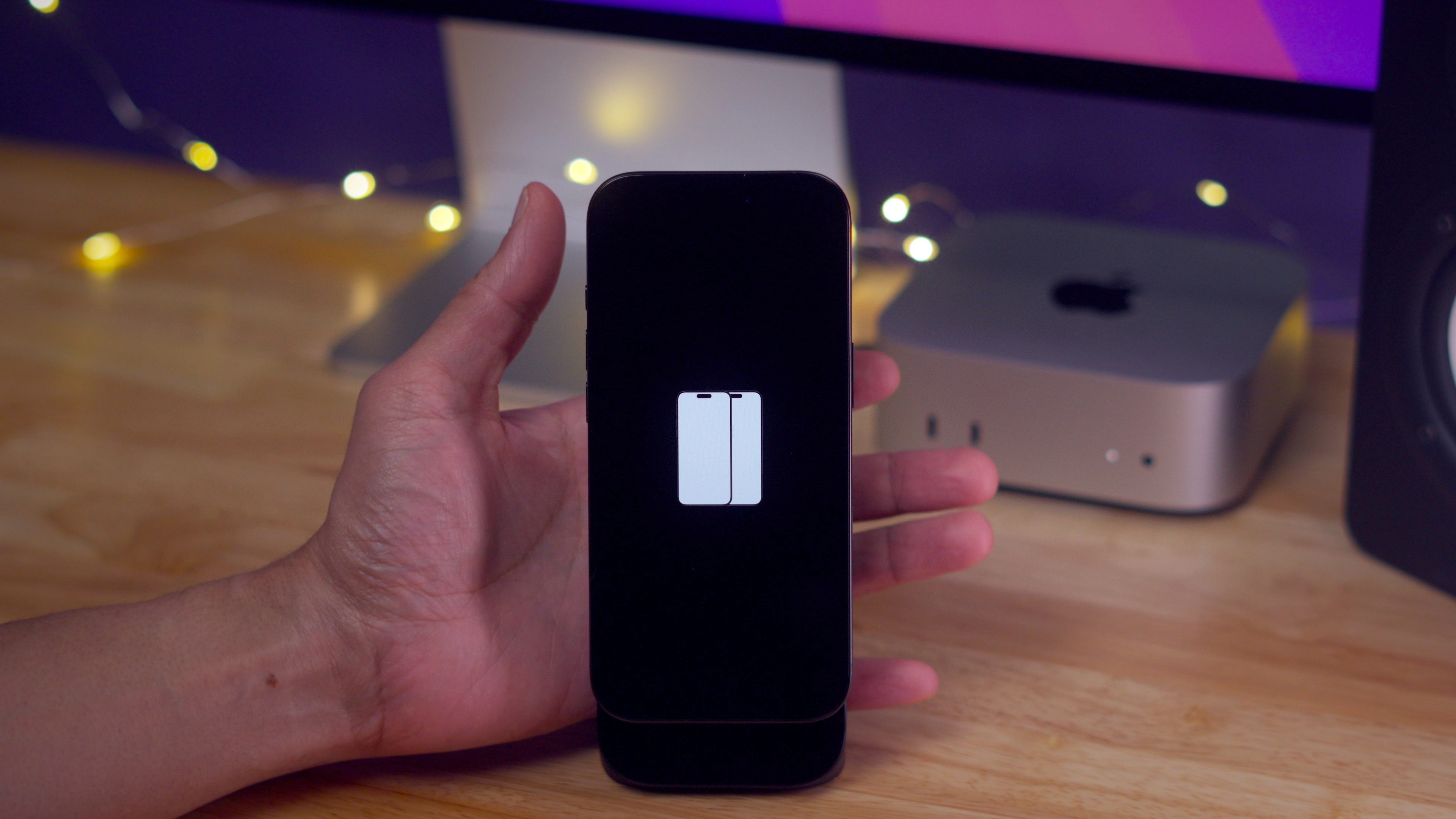
Al doilea iPhone va oferi apoi opțiunea de a:
- Ieșiți din modul de recuperare.
- Efectuarea unei restaurări complete a sistemului.
În timpul unei restaurări de sistem, celălalt iPhone descarcă fișierele necesare și le transferă wireless pe dispozitivul nefuncțional. Întregul proces poate dura ceva timp, deoarece întregul sistem trebuie descărcat și instalat. Avantajul este că, în unele cazuri, nici măcar nu aveți nevoie de un computer.
Modul DFU: ultima soluție înainte de service
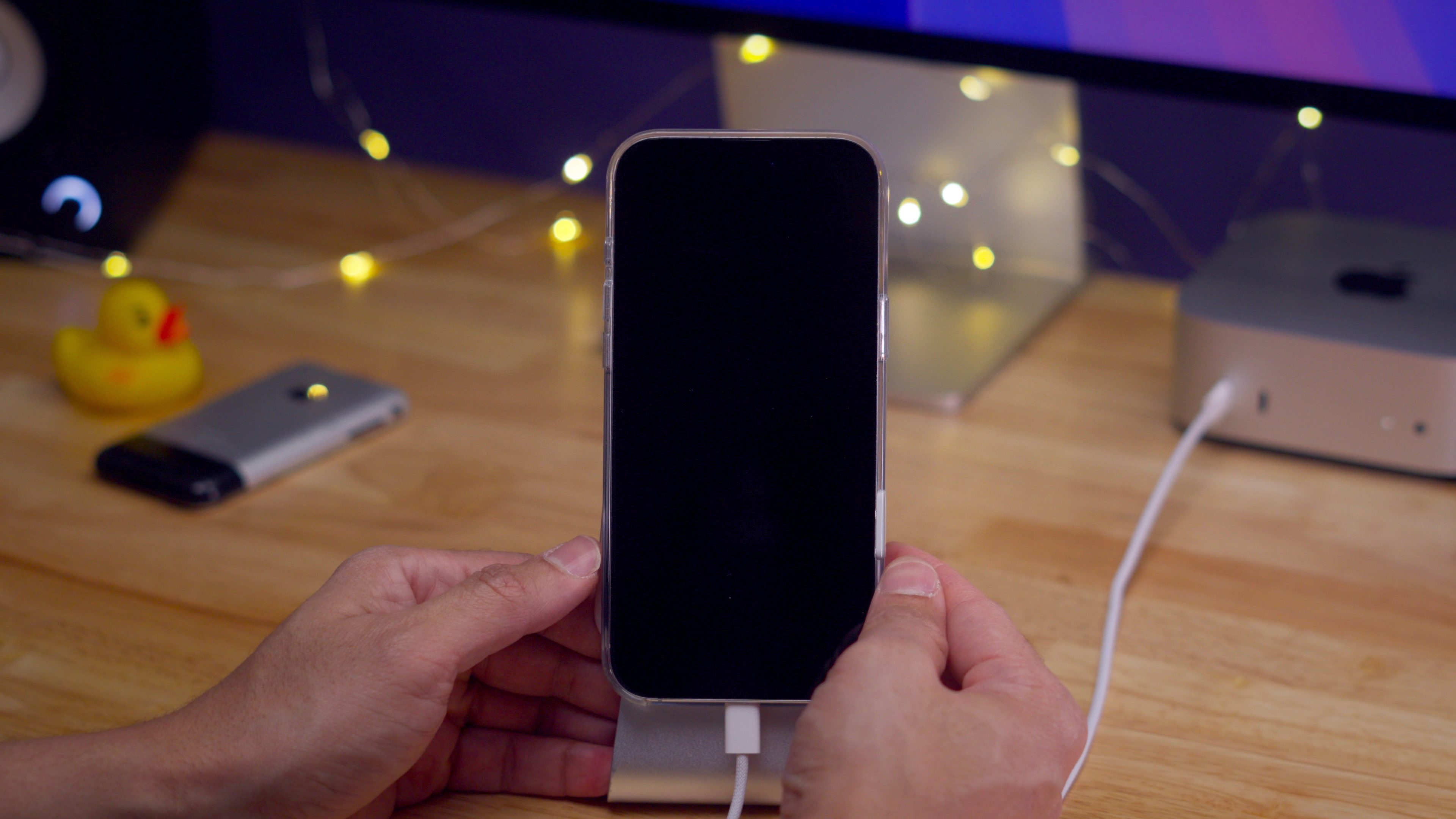
DFU (Device Firmware Update) este cel mai complex mod de service oferit de Apple pentru iPhone-uri. Este utilizat doar în situații excepționale, când nici măcar o restaurare normală a sistemului nu ajută. În modul DFU, firmware-ul poate fi încărcat direct pe dispozitiv printr-o conexiune USB.
Procedura de activare este mai precisă decât în alte moduri:
- Apăsați scurt butonul de mărire a volumului.
- Apăsați scurt butonul de reducere a volumului.
- Țineți apăsat butonul lateral timp de 10 secunde.
- Fără a elibera butonul lateral, țineți apăsat simultan butonul de reducere a volumului timp de 5 secunde.
- Apoi eliberați butonul lateral și țineți apăsat doar butonul de reducere a volumului timp de încă 10 secunde.
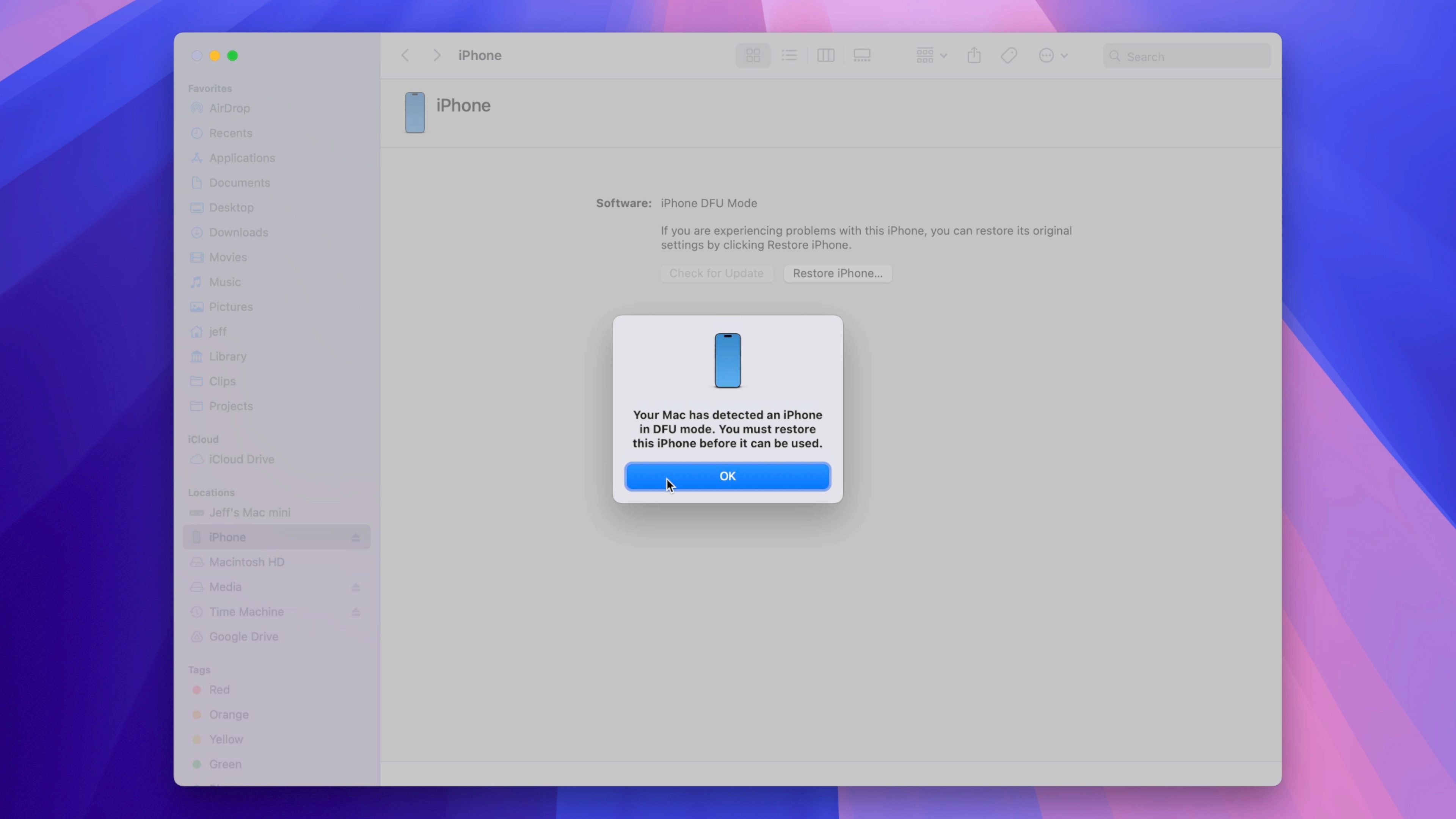
Dacă sigla Apple apare în timpul procesului, procedura nu a fost efectuată corect și trebuie repetată. Un semn tipic al modului DFU activat cu succes este un ecran complet negru.
Pentru a ieși din modul DFU, efectuați aceeași combinație ca pentru o repornire forțată:
- Măriți volumul pentru scurt timp.
- Reduceți volumul pentru scurt timp.
- Țineți apăsat butonul lateral până când apare sigla Apple.
[referință ps_product_list=”14329011,14327970,14328037″]
[referință ps_product_list=”14329012,14329016,14328085″]
SOS-ul de urgență poate salva o viață
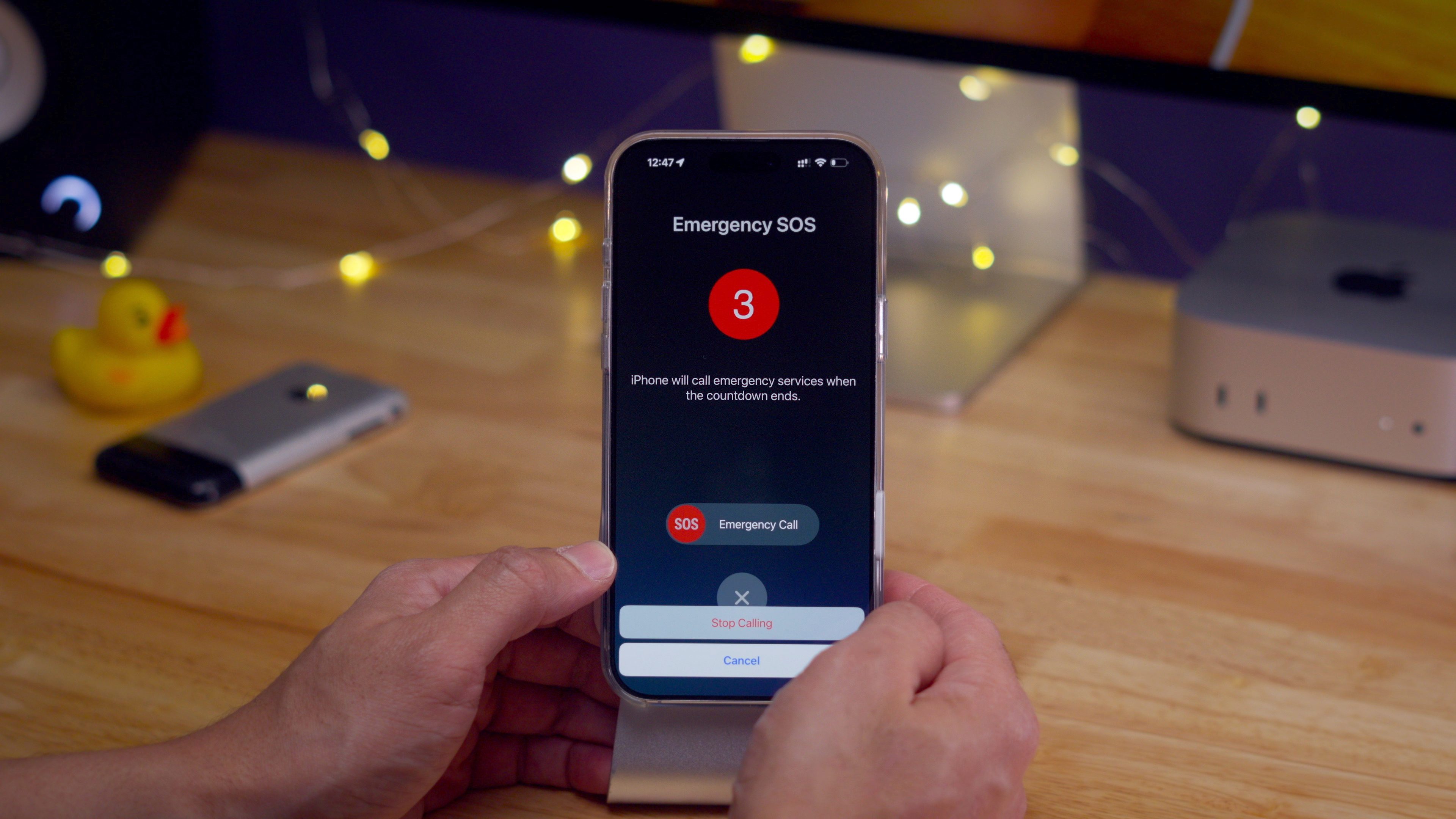
iPhone-ul include și o funcție Emergency SOS care poate contacta imediat serviciile de urgență.
Poate fi activat în mai multe moduri:
- Ținând apăsat butonul lateral și butonul de volum.
- Apăsând rapid butonul lateral de cinci ori (dacă această opțiune este activată în setări).
- Prin intermediul cursorului SOS din meniul de oprire a telefonului.
Apple oferă și un mod discret care dezactivează alertele sonore și luminoase atunci când este activat un apel de urgență. De menționat este și detectarea accidentelor auto, datorită căreia iPhone-ul poate apela automat la ajutor în cazul unei coliziuni grave.


