


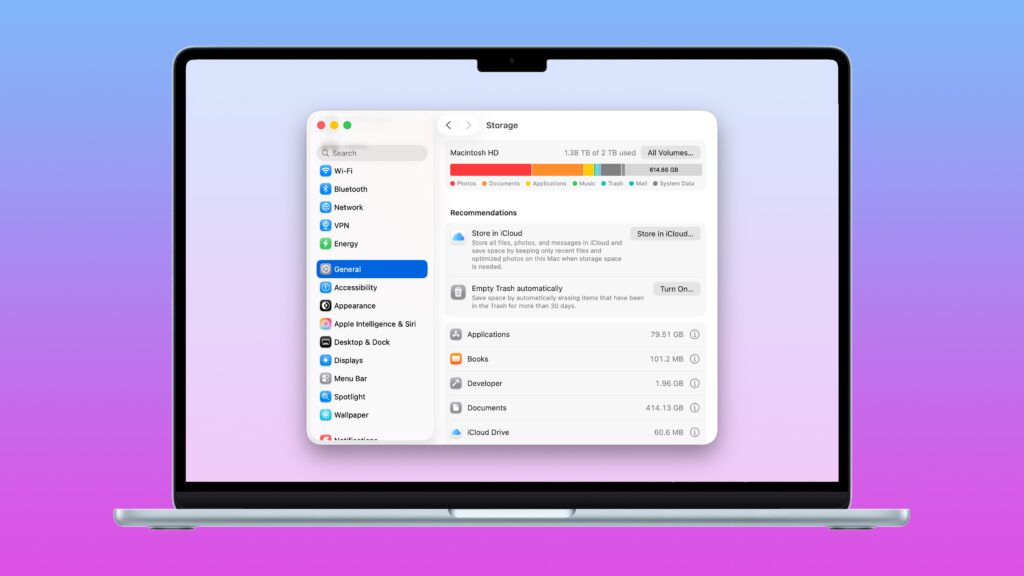
Un disc plin pe Mac este una dintre certitudinile vieții. Imediat după moarte și taxe. Și este cu atât mai dureros când îți dai seama cât percepe Apple pentru mai mult spațiu de stocare atunci când cumperi un Mac nou. Dacă nu ai optat pentru cea mai înaltă configurație pe atunci, mai devreme sau mai târziu te vei confrunta cu inevitabilul: „curățarea discului”. Vestea bună? Eliberarea spațiului pe Mac nu este o sarcină ușoară în zilele noastre. Dimpotrivă – cu o combinație de instrumente macOS încorporate și două aplicații terțe utile, poți face acest lucru rapid și în siguranță. Vino să vezi cum!
1. Începeți în Setări: Gestionare stocare în macOS
Înainte de a face orice altceva, este o idee bună să afli ce anume ocupă spațiu pe disc . Din fericire, macOS oferă un instrument util chiar în setări.
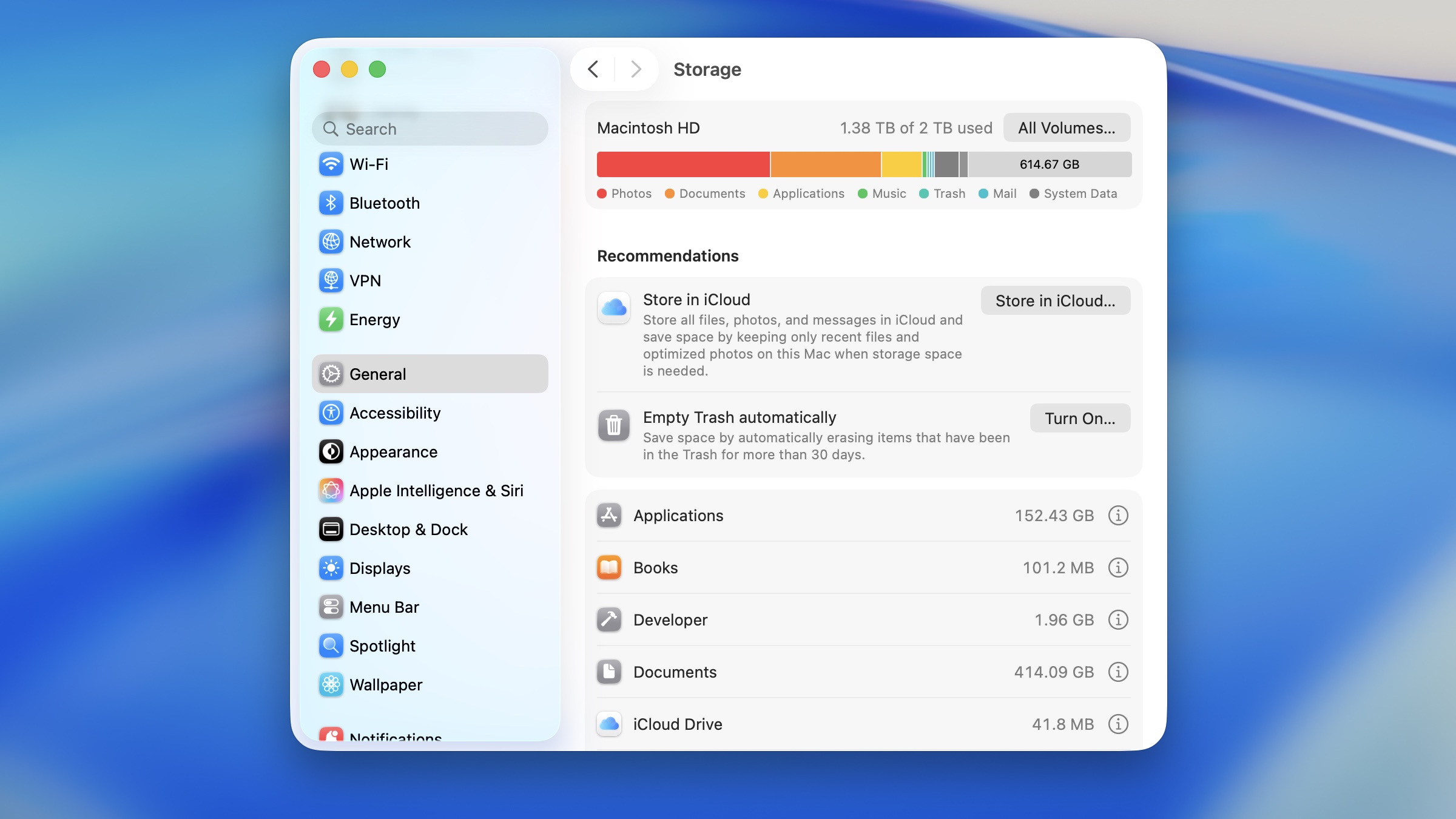
Pur și simplu deschideți Preferințe sistem → General → Stocare . Într-o clipă, veți vedea discul partiționat în categorii – aplicații, documente, fotografii, mesaje, date de sistem sau atașamente de e-mail. Și de aici vine adesea primul vostru „moment de revelație”.
În această secțiune puteți activa imediat câteva funcții foarte utile:
-
Salvare în iCloud – Fișierele pe care nu le utilizați des vor fi mutate în cloud, rămânând doar comenzile rapide pe Mac.
-
Optimizează spațiul de stocare – macOS șterge automat filmele, serialele sau atașamentele vechi de e-mail redate.
-
Golește automat coșul de gunoi după 30 de zile. Dacă ștergi ceva din greșeală, ai în continuare o copie de rezervă Time Machine.
-
Reduceți dezordinea – Afișează fișierele mari de care este posibil să nu mai aveți nevoie.
De asemenea, puteți da clic pe detalii (pictograma ⓘ) pentru fiecare categorie pentru a vedea ce fișiere sau aplicații specifice ocupă cel mai mult spațiu . Mulți oameni găsesc aici videoclipuri iMessage uitate, proiecte GarageBand uriașe sau date din instrumentele pentru dezvoltatori.
[referință ps_product_list=”14240657,14249183,14266941″]
[referință ps_product_list=”14281520,14249921,14250285″]
Devoratorul de spațiu ascuns: Fișiere duplicate (și cum să scapi de ele fără a le șterge)
Dacă simți că discul este plin, dar nu se vede exact în rapoarte, ar putea fi din cauza datelor duplicate . Și aici intervine Hyperspace, dezvoltat de Hypercritical .
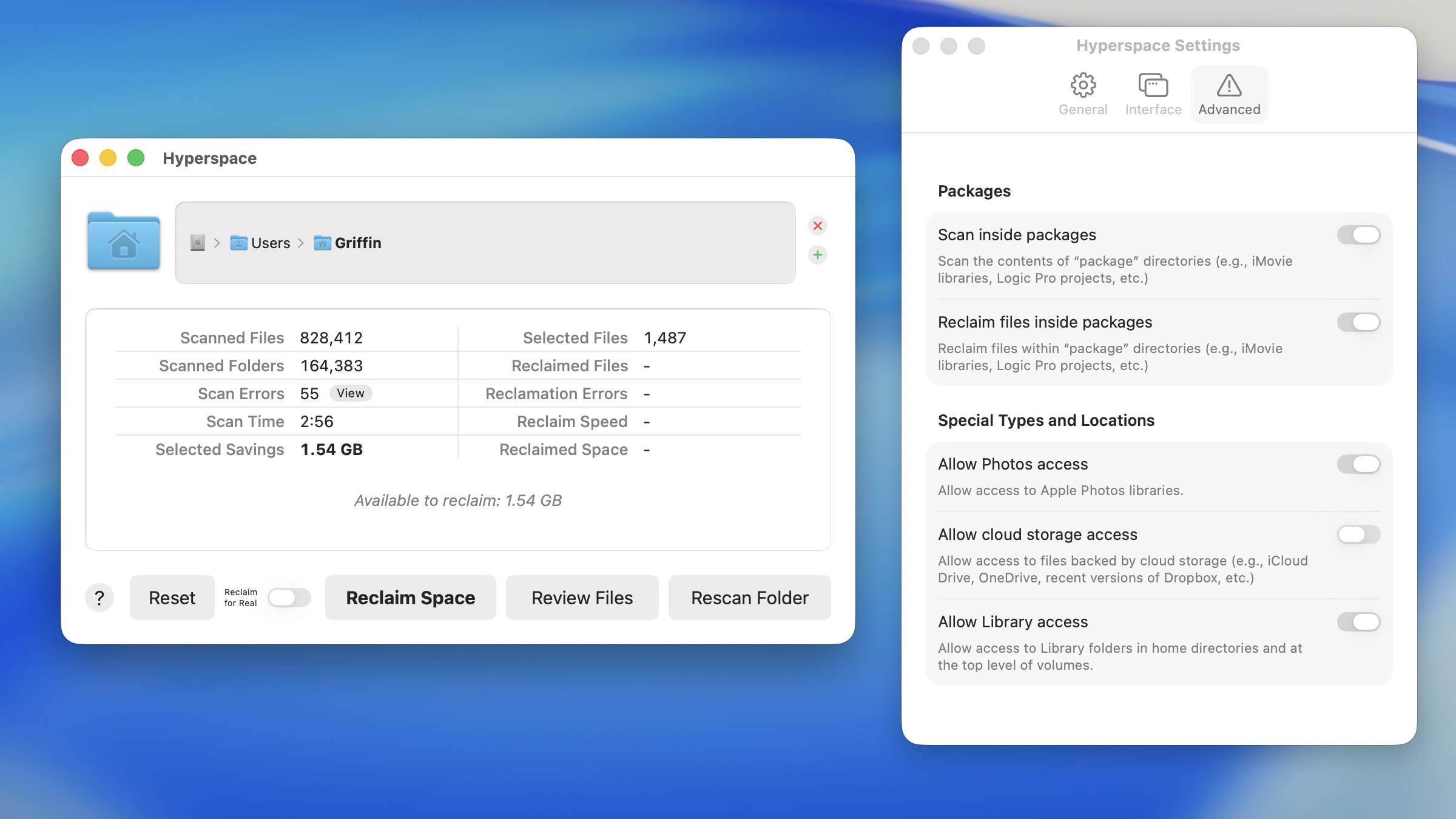
Hyperspace profită de o particularitate a sistemului de fișiere Apple și poate găsi date aflate pe unitatea dvs. de mai multe ori – fără a șterge fișierele. În schimb, le „combină” și le marchează ca duplicate, eliberând spațiu, dar păstrând totul funcțional.
Utilizarea este simplă:
-
selectați un folder (în mod ideal, al utilizatorului),
-
pornești scanarea,
-
veți parcurge duplicatele găsite (pot fi sortate după dimensiune),
-
și eliberează spațiu cu un singur clic.
Prima scanare este gratuită, plătești doar pentru spațiul eliberat. Dacă lucrezi cu fotografii, videoclipuri sau proiecte în Final Cut sau Logic Pro, Hyperspace poate merge și mai departe – chiar și în pachetele de aplicații sau în biblioteca de sistem.
Curățenie generală digitală: CleanMyMac ajunge acolo unde alte instrumente nu ajung
A treia opțiune este CleanMyMac de la MacPaw Studio. Această aplicație este ceva similar cu un program de curățare digital cu lanternă — caută prin cache-uri, fișiere rămase de la aplicațiile dezinstalate, fișiere temporare și elemente de sistem „curățabile” despre care utilizatorul obișnuit nu are nicio idee.
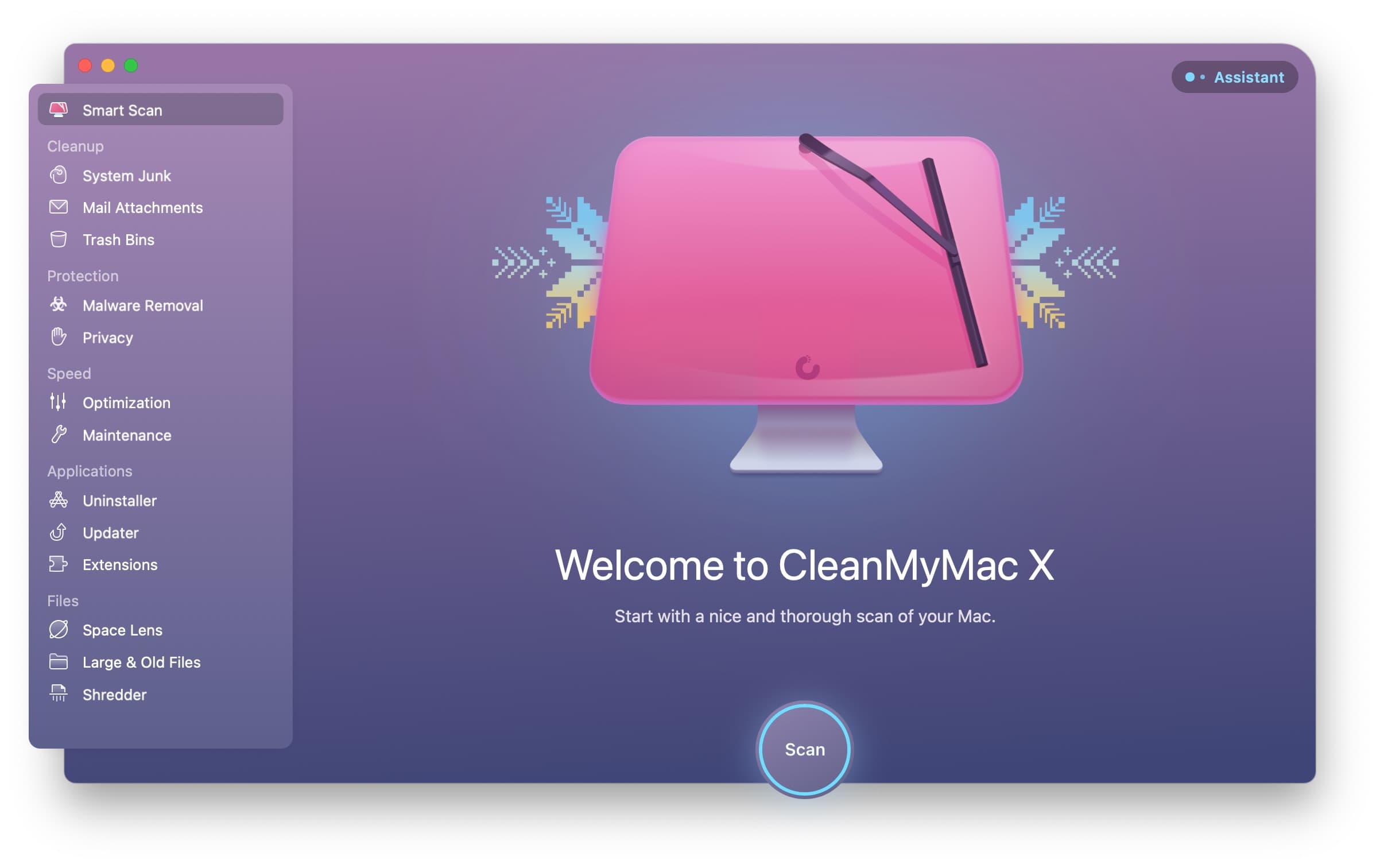
După prima lansare, trebuie să permiți aplicației acces complet la disc (în Setări → Confidențialitate și securitate). Apoi, dă clic pe Scanare și lasă CleanMyMac să-și facă treaba.
Un atu important este funcția Free Up Purgeable Space (Eliberare spațiu eliminabil) , care șterge manual datele pe care macOS le păstrează „pentru orice eventualitate”. Pentru dezvoltatori, aceasta înseamnă adesea zeci de gigaocteți de date de simulare și testare – dar spațiul este spațiu.
Bonus? CleanMyMac poate, de asemenea:
-
verificare malware,
-
optimizarea performanței,
-
gestionarea aplicațiilor,
-
și recomandări pe termen lung pentru a menține Mac-ul funcțional fără probleme.


