


Un iPhone pierdut la un concert, căști uitate pe canapea sau o valiză care a decis să călătorească fără tine. Situații pe care aproape toată lumea le cunoaște. Și exact aici intră în joc una dintre cele mai importante, dar adesea trecute cu vederea, caracteristici ale întregului ecosistem Apple – rețeaua Find My . Aplicația Find My este acum încorporată în fiecare iPhone, iPad și Mac și se bazează pe o rețea imensă, de aproape miliarde de dispozitive din întreaga lume. Datorită acesteia, Apple poate localiza dispozitivele tale, bunurile personale și persoanele dragi cu o precizie surprinzătoare – și fără a-ți încălca confidențialitatea. În prima parte a ghidului nostru, vom analiza ce este de fapt rețeaua Find My, cum funcționează și cum să o configurezi corect, astfel încât să te poată ajuta cu adevărat într-o zi.
De la „Găsește iPhone” la un instrument universal pentru liniștea sufletească
Ceea ce cunoaștem astăzi drept aplicația Find My nu a apărut peste noapte. Apple oferea inițial două servicii separate – Find My iPhone și Find My Friends . Dar în 2019, odată cu apariția iOS 13, le-a fuzionat într-o singură aplicație. Rezultatul? Un loc central unde vă puteți urmări dispozitivele, bunurile personale și locațiile persoanelor în care aveți încredere.
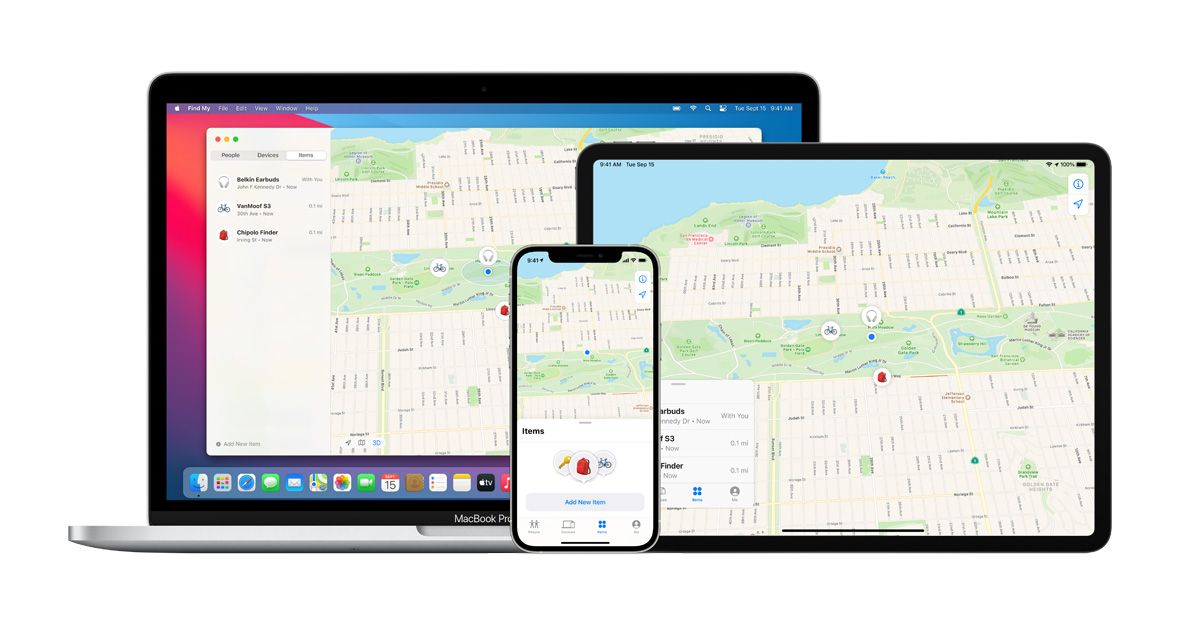
De atunci, aplicația Find My a evoluat semnificativ. Astăzi, poate localiza dispozitive chiar dacă acestea sunt offline, oprite sau chiar șterse . Acum acceptă etichetele inteligente AirTag, vă permite să vă partajați locația cu familia și funcționează cu terțe părți, cum ar fi producătorii de biciclete, căști și dispozitive de urmărire a bagajelor.
Rezultatul este un sistem complet care joacă un rol cheie nu doar în securitatea dispozitivelor, ci și în liniștea zilnică a utilizatorilor.
Cum funcționează de fapt rețeaua Find?
Magia serviciului constă într-un principiu simplu, dar ingenios: dacă dispozitivul tău este pierdut și nu este conectat la internet, locația sa poate fi transmisă anonim și criptată către alte dispozitive Apple din apropiere. Tot ce este necesar este ca iPhone-ul, iPad-ul sau Mac-ul altcuiva să treacă pe lângă el – fără ca proprietarul să știe.

Toate datele sunt criptate end-to-end , astfel încât nici Apple, nici persoanele implicate indirect în „transmiterea semnalului” nu pot vedea locația. Apoi, puteți vedea cu ușurință unde a fost localizat ultima dată dispozitivul sau elementul dvs. în aplicația Găsire.
Primul și cel mai important pas: configurarea corectă
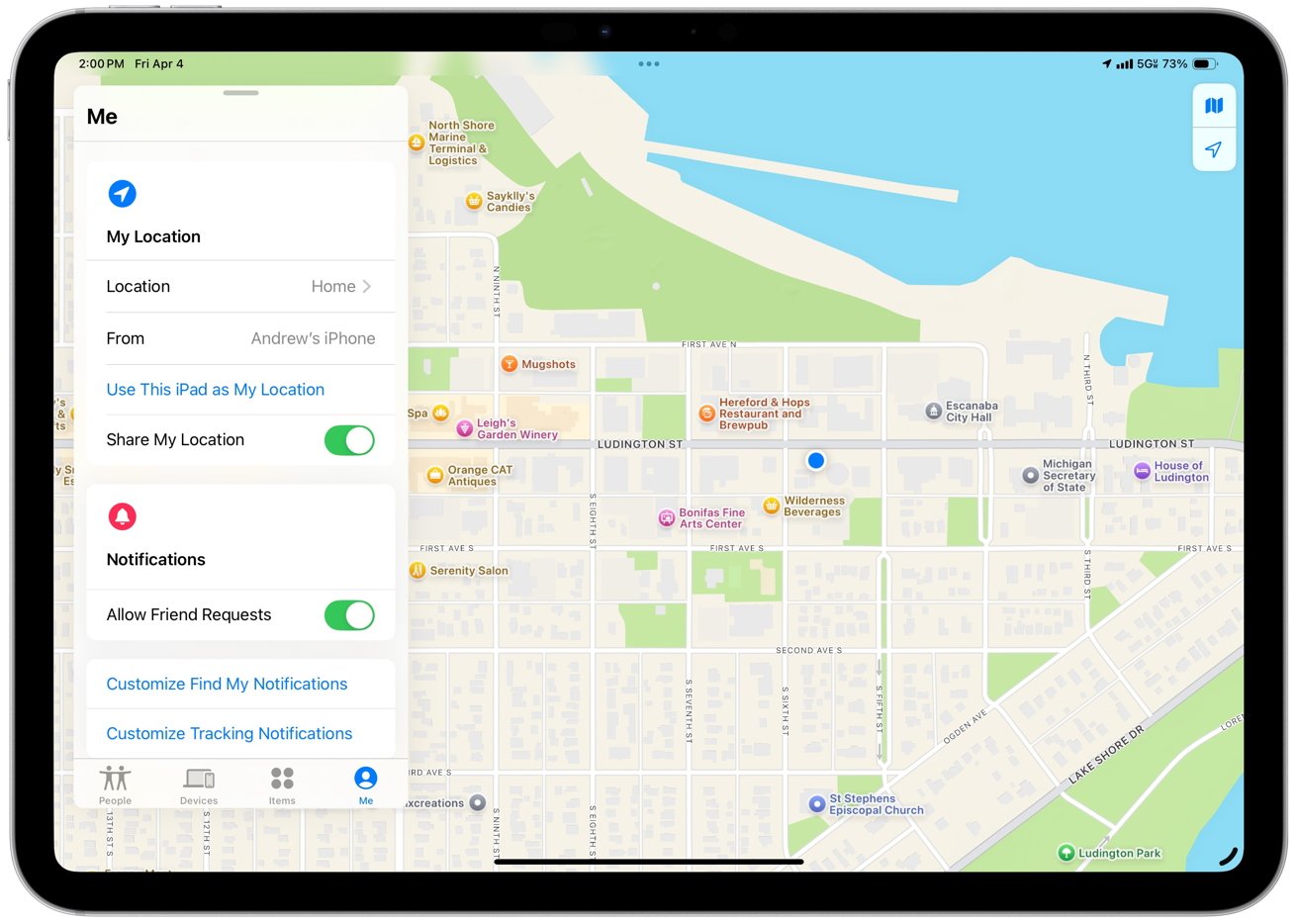
Pentru a vă asigura că aplicația Găsire funcționează atunci când aveți nevoie de ea, trebuie să o aveți activată corect. Vestea bună? Durează doar câteva minute.
Cum să activezi Găsire pe iPhone și iPad
-
Deschideți Setările
-
Atinge-ți numele (ID-ul Apple)
-
Selectați Găsire
-
Activează Găsește rețeaua și Trimite ultima locație
Aceste opțiuni vor permite localizarea dispozitivului chiar și atunci când nu este conectat la internet și va trimite ultima locație chiar înainte de descărcarea bateriei. Pe modelele de iPhone compatibile, aplicația Găsire îți permite să urmărești dispozitivul până la 24 de ore după ce este oprit .
Cum activezi Găsire pe Mac
Pe Mac, poți găsi setarea în Preferințe sistem → ID Apple → iCloud → Găsește Mac-ul meu . De asemenea, asigură-te că activezi Serviciile de localizare , fără de care Mac-ul tău nu ar putea să-și raporteze locația.
După ce totul este activat, Mac-ul tău va apărea automat în aplicația Găsire alături de celelalte dispozitive.
[referință ps_product_list=”14329011,14327970,14328037″]
[referință ps_product_list=”14329012,14329016,14328085″]
Activarea blocării de activare și trimiterea ultimei poziții
După ce ați activat funcția Găsire, se activează și funcția Blocare activare . Aceasta asigură că nimeni nu poate șterge, reseta sau reutiliza dispozitivul fără ID-ul Apple. Cu alte cuvinte, chiar dacă iPhone-ul ajunge pe mâini greșite, va fi practic inutilizabil.
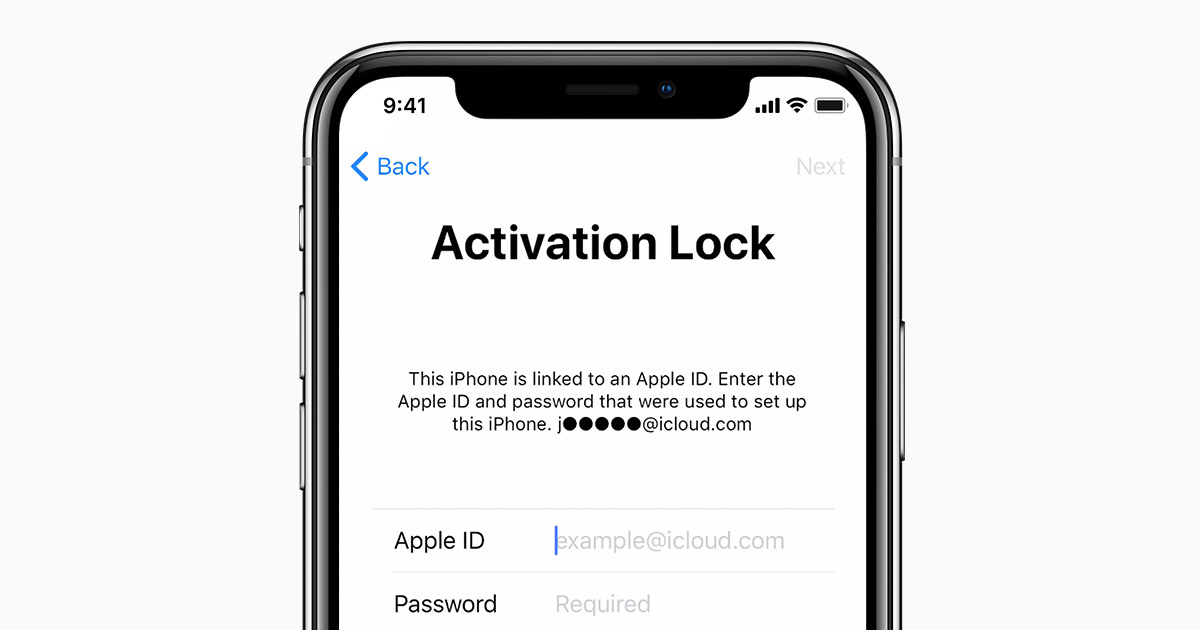
Funcția „Trimite ultima locație” acționează apoi ca ultimă soluție. Dacă bateria se descarcă, dispozitivul va trimite automat locația către Apple, astfel încât să aveți un punct de plecare de la care să începeți căutarea.
Cum să vă găsiți dispozitivul: hartă, sunet și navigare
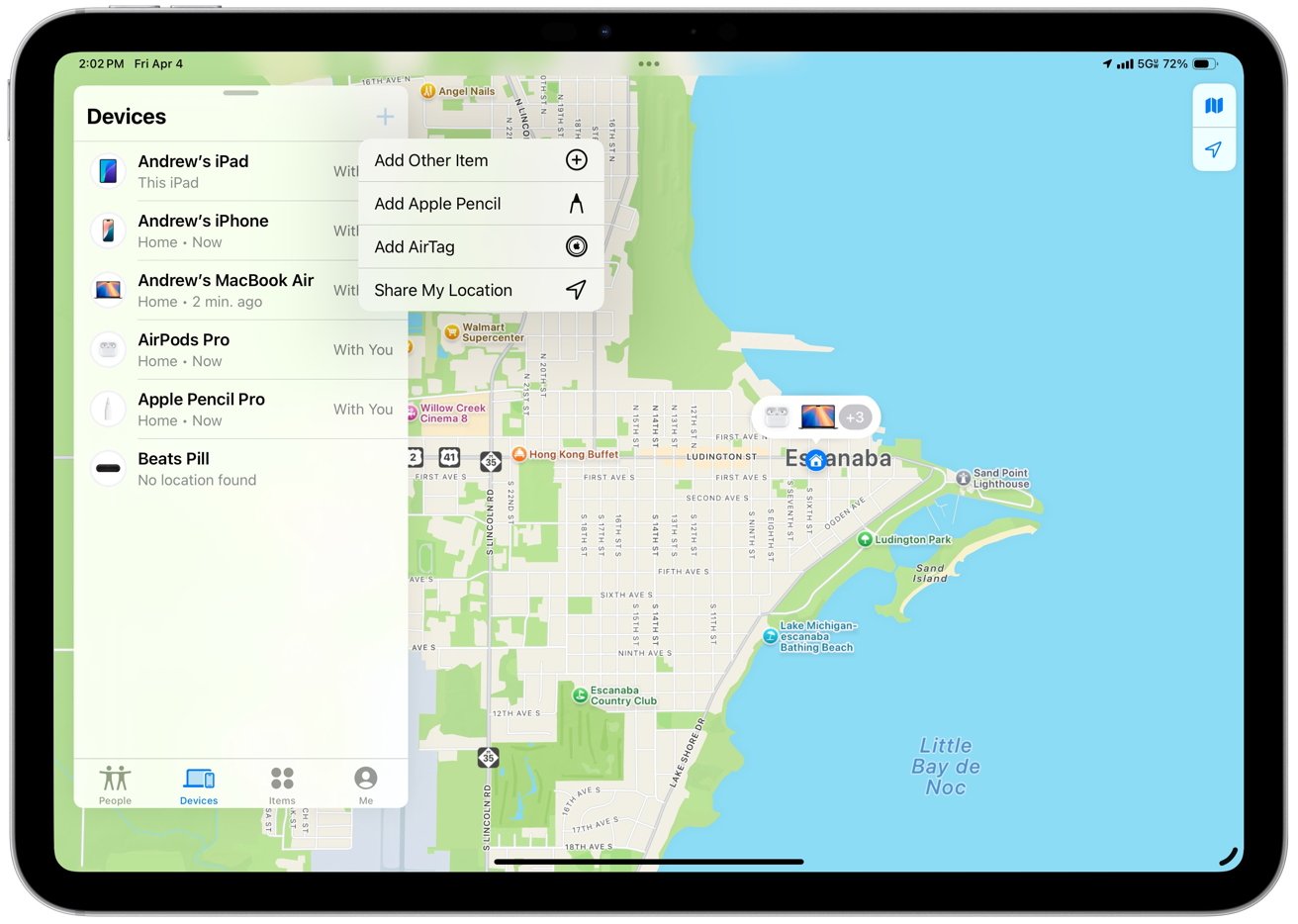
Odată ce totul este configurat, utilizarea aplicației în sine este surprinzător de simplă. Pur și simplu deschide aplicația Găsire și comută la fila Dispozitive . Tot ce ai asociat cu ID-ul tău Apple va apărea pe o hartă.
Pentru fiecare dispozitiv, puteți:
-
redă un sunet (ideal când telefonul este undeva „la îndemână”),
-
vizualizați traseul în Hărți,
-
sau să primiți o notificare când dispozitivul revine online.
Dacă dispozitivul este offline, veți vedea ultima locație cunoscută și ora la care a fost înregistrată ultima dată.
În a doua parte a articolului vom analiza:
-
Pierderea datelor și modul de securitate
-
AirTags și căutare precisă
-
Partajarea locației și urmărirea celor dragi
-
Integrați extensii terțe în rețeaua Find


