


La fel ca anul trecut, vă aducem o serie de articole cu sfaturi despre noile funcții din iOS. Anul trecut, ne-am axat pe noile funcții aduse de iOS 17, iar anul acesta, desigur, vom descrie noile funcții pe care le puteți aștepta în noul sistem de operare iOS 18. Dar cum acesta nu este încă disponibil în țara noastră, trebuie să profităm de alte inovații pe care le oferă acest sistem. Iar acestea nu sunt chiar puține! Alăturați-vă nouă astăzi pentru a vedea cum să profitați la maximum de Modul Focus din iOS 18 și iPadOS 18, care vă poate face utilizarea iPhone-ului mult mai ușoară!
Pentru ce este bun Concentration Mode?

Modul Focus din iOS 18 este una dintre acele funcții care te poate ajuta în mod semnificativ să stăpânești fluxul constant de notificări și distrageri inutile. Apple extinde constant această funcție și există atât de multe opțiuni în iOS 18, încât merită să vă acordați câteva minute pentru a o configura. În episodul de astăzi al seriei noastre, vă prezentăm 8 sfaturi pentru a profita la maximum de Modul Focus.


8 sfaturi pentru a utiliza mai bine modul de focalizare
1. Setați propriile moduri în funcție de nevoile dvs.
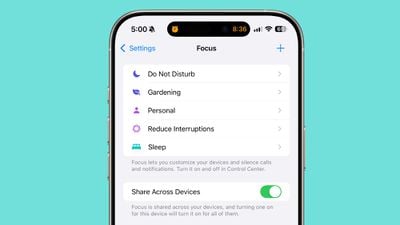
În Settings -> Focus veți găsi moduri prestabilite precum Work sau Sleep, însă puterea funcției Focus constă în capacitatea de a vă crea propriile moduri. Puteți alege numele, pictograma și regulile – cum ar fi „Familie”, „Citire” sau „Sport”. Setați fiecare mod pentru a se potrivi exact când și pentru ce doriți să îl utilizați.
2. Dezactivați (sau activați) anumite persoane
O caracteristică cheie este posibilitatea de a alege cine poate vorbi cu dvs. în fiecare mod. Puteți alege să permiteți notificări numai de la persoane selectate sau să reduceți la tăcere numai anumite contacte.
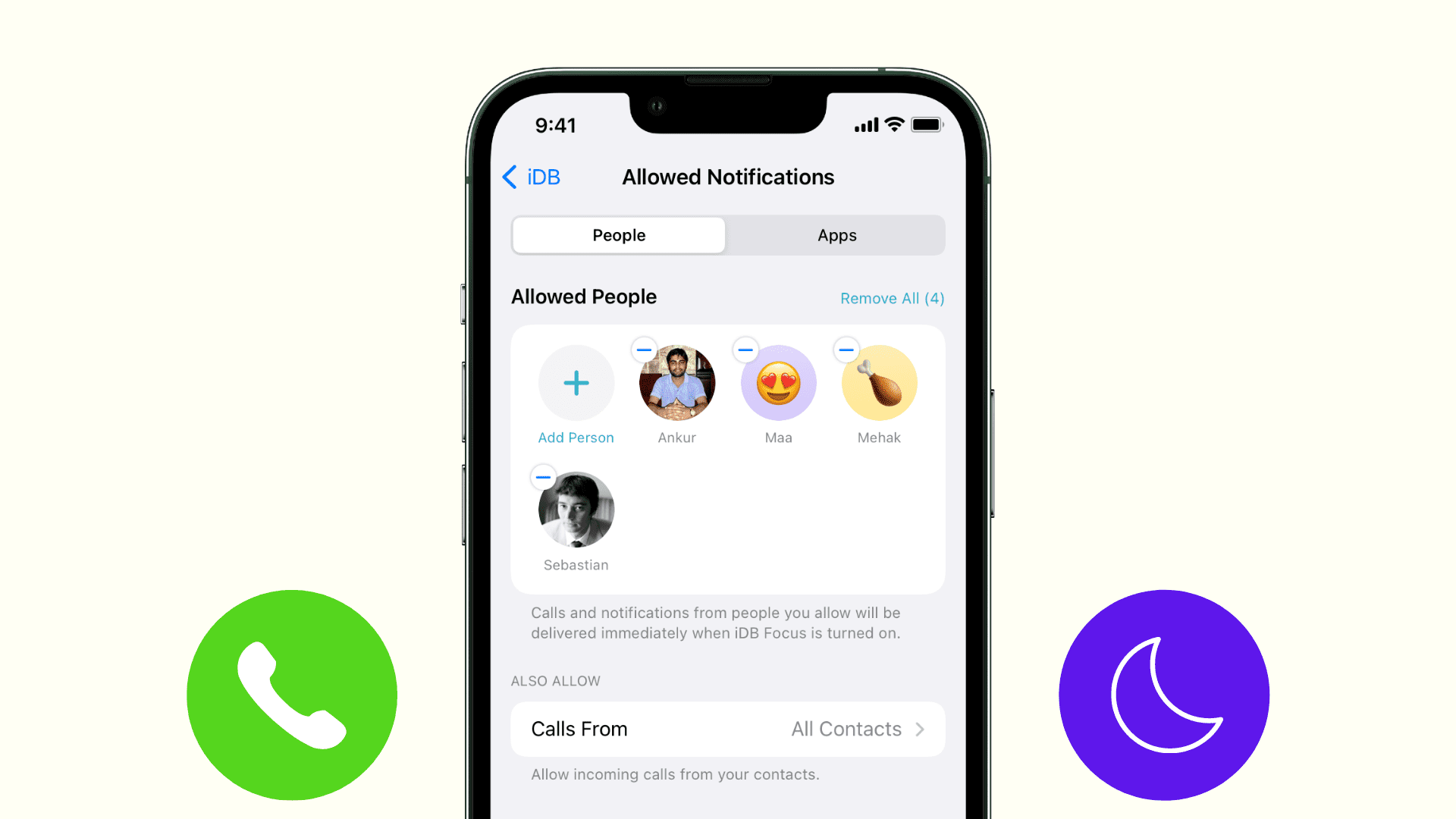
Exemplu: în timpul orelor de lucru, lăsați să treacă doar șeful, colegii și familia apropiată. Seara, păstrați în liniște toate contactele de serviciu. Mesajele vor continua să treacă, doar că nu vă vor deranja – vor apărea ascunse pe ecranul de blocare.
3. Filtrați și în funcție de aplicații
La fel ca în cazul persoanelor, puteți alege exact ce aplicații au voie să vă deranjeze. Vă recomandăm să utilizați opțiunea „Permiteți notificări de la” și să le alegeți doar pe cele mai importante – cum ar fi Banca, Mesaje sau Calendar.
În schimb, în modul „Acasă”, puteți dezactiva, să zicem, e-mailurile și Slack, dar lăsați să treacă orice altceva.
4. Profitați de limitarea distragerilor cu Apple Intelligence

Dacă ai un iPhone cu Apple Intelligence, în iOS 18 vei găsi un nou mod Limit Distractions. Acesta îți permite să redai doar acele notificări pe care AI le-a identificat ca fiind importante. În plus, poți ajusta acest mod – activând sau dezactivând manual anumite persoane și aplicații.
De asemenea, este inclusă și o funcție Smart Passage – aceasta poate fi adăugată oricărui mod personalizat.
5. Ascundeți aplicațiile care vă distrag atenția de pe desktop
Focus vă permite să afișați numai desktopurile aplicațiilor selectate într-un anumit mod. De exemplu, puteți păstra numai desktop-ul cu aplicațiile de lucru și puteți ascunde rețelele sociale sau jocurile în timpul orelor de lucru.
Dar puteți accesa în continuare biblioteca de aplicații dacă doriți – scopul este de a elimina tentația de a fi la vedere.
6. Lucrați cu filtre de aplicații
Filtrele vă duc cu un pas mai departe. De exemplu, în modul Lucru, puteți vedea numai e-mailurile de lucru în Mail, numai filele de lucru în Safari sau numai evenimentele de lucru în Calendar.
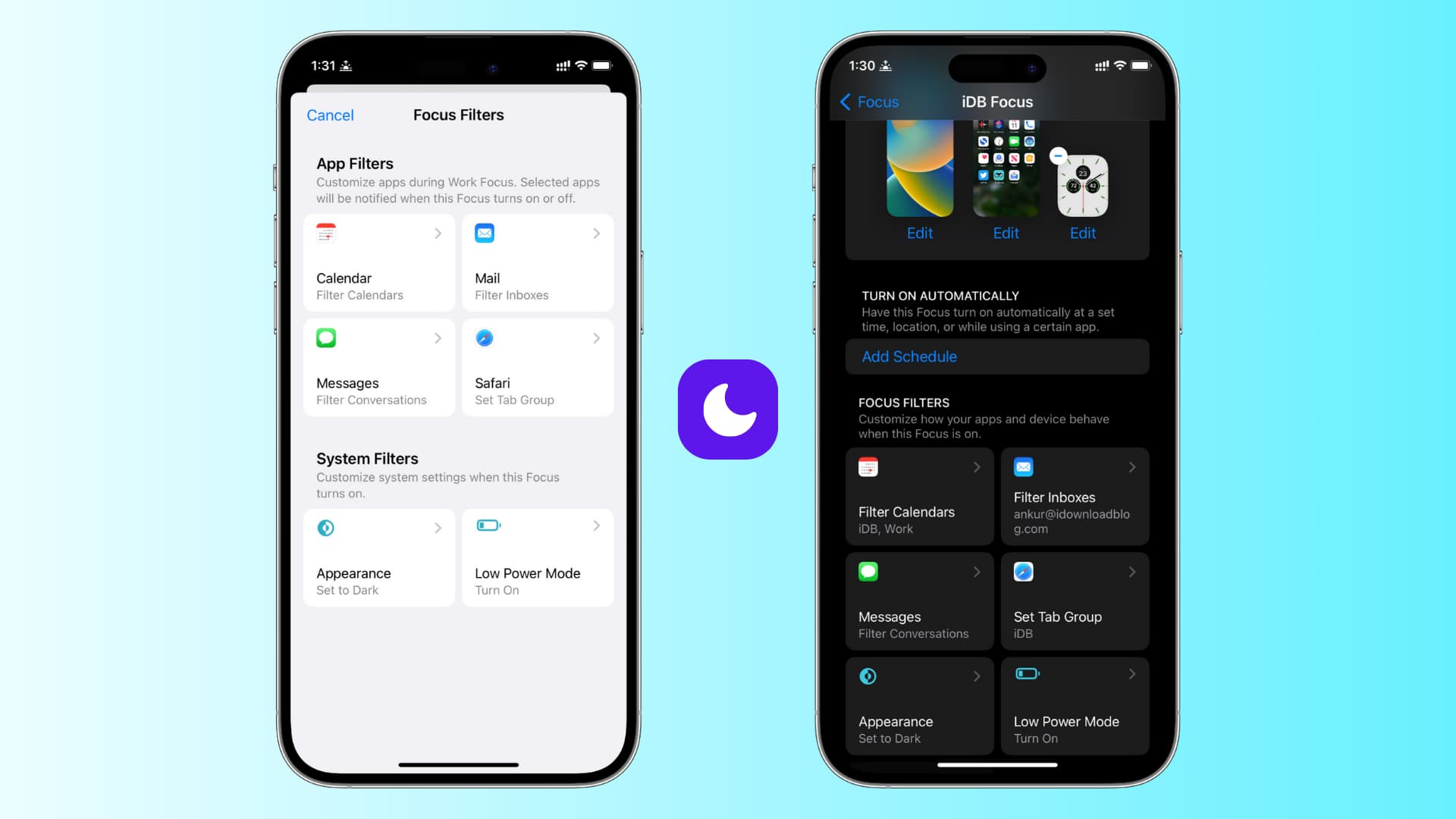
Filtrele sunt acceptate și de unele aplicații terțe și pot fi asociate cu moduri precum modul întunecat, mut sau economie de energie.
7. Automatizați-vă comutarea
Modurile de concentrare nu trebuie să fie declanșate manual. Setați-le pentru un anumit moment, loc sau lansarea unei aplicații.

Exemplu: modul de lucru de la 9:00 la 17:00, sau automat când ajungeți la birou. Modul fitness poate porni ori de câte ori începeți un antrenament pe Apple Watch.
Centrul de control vă oferă apoi opțiunea de a porni modul doar pentru o oră, până seara sau până când părăsiți locația.
8. Nu uitați de modurile speciale și de deconectarea dispozitivului
Apple oferă, de asemenea, moduri cu comportamente unice:
- Somnul este legat de urmărirea somnului pe Apple Watch,
- Direcția pornește automat în mașină,
- Fitness-ul se activează în timpul exercițiilor fizice,
- Read or Work se poate activa automat în mod inteligent în funcție de locație sau aplicații.
Iar dacă nu doriți ca modul să ruleze peste tot, dezactivați partajarea între dispozitive în setări. La fel, puteți dezactiva oglindirea de pe iPhone pe Apple Watch.
Modul Focus este un instrument puternic în iOS 18 care te ajută să îți gestionezi viața digitală fără distrageri inutile. Dacă îl setezi bine, îți vei îmbunătăți dramatic concentrarea la serviciu, liniștea de acasă și timpul petrecut cu tine. Merită să îți faci timp pentru asta – nervii tăi îți vor mulțumi.
Tu folosești modul de concentrare? Aveți propriile dvs. sfaturi? Împărtășește-le cu noi în comentarii!


