


La fel ca anul trecut, vă vom aduce o serie de articole cu sfaturi despre noile funcții din iOS. Anul trecut ne-am concentrat pe noile funcții aduse de iOS 17, iar anul acesta vom descrie, desigur, noile funcții pe care le puteți aștepta în noul sistem de operare iOS 18. Dar cum acesta nu este încă disponibil în țara noastră, trebuie să profităm de alte inovații pe care le oferă acest sistem. Și nu sunt puține! Vino astăzi alături de noi pentru a vedea cum să îți blochezi cu ușurință aplicațiile, de exemplu, pe Face ID, cum să le ascunzi și cum să le regăsești!
De ce să blocați sau să ascundeți aplicațiile?
Apple aduce în iOS 18 o funcție utilă care vă permite să blocați și să ascundeți aplicațiile. Această funcție îți oferă mai mult control asupra protejării intimității tale – de exemplu, poți să încredințezi telefonul altcuiva fără să-ți faci griji că îți va deschide aplicațiile bancare. Cu toate acestea, dacă utilizați această opțiune, este bine să știți cum să găsiți din nou aplicațiile ascunse.

Deși iPhone-ul dvs. este protejat prin Face ID, funcția de blocare a aplicațiilor adaugă un nivel suplimentar de securitate. Aplicațiile blocate pot fi deschise numai după o scanare facială reușită, astfel încât nicio persoană neautorizată accidental sau intenționat nu le poate accesa. În plus, dacă ascundeți o aplicație, aceasta nu va fi vizibilă nicăieri pe ecranul de pornire sau în căutare.


Cum să blocați aplicațiile în iOS 18
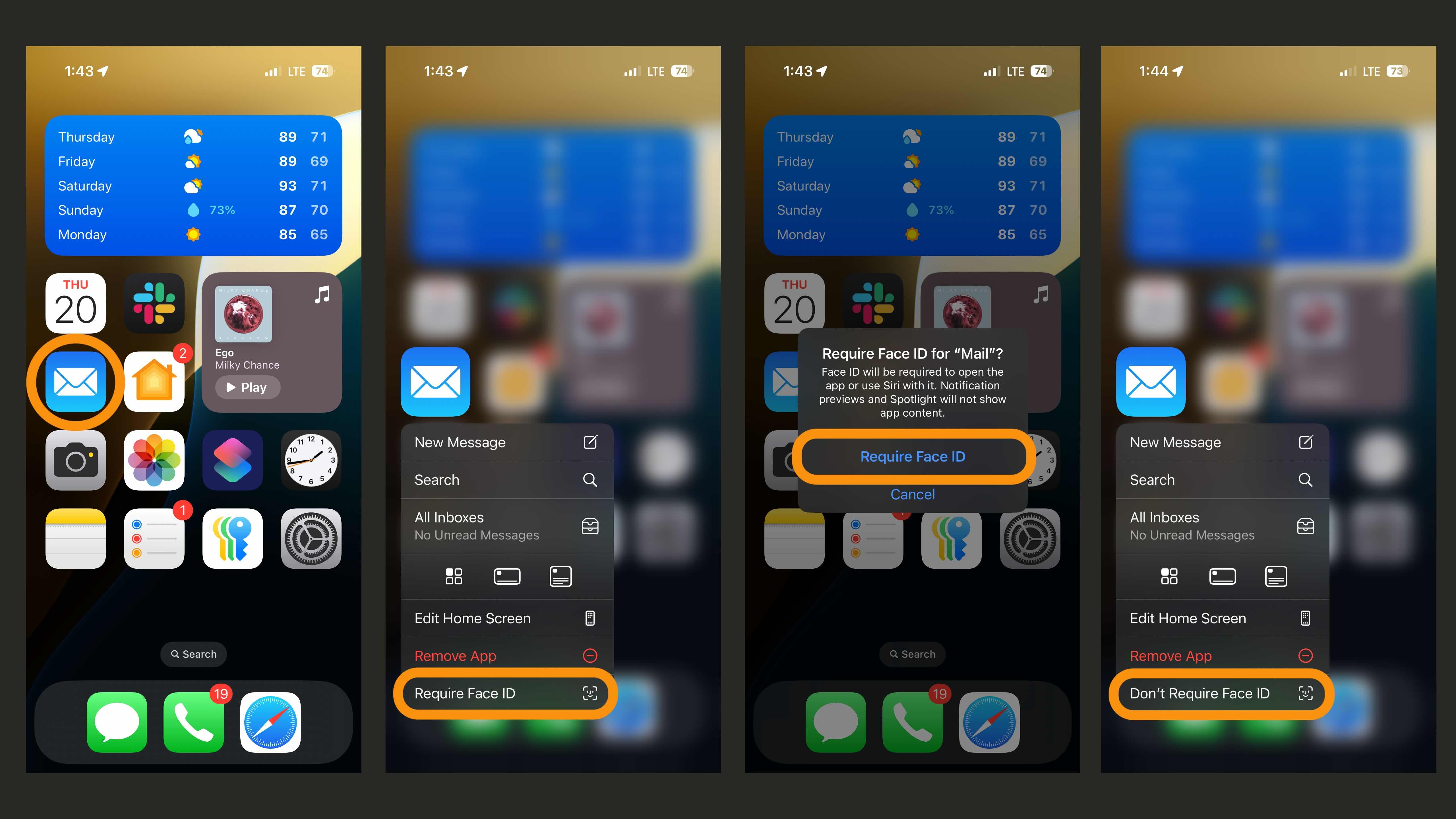
- Selectați aplicația pe care doriți să o blocați: Din ecranul de pornire, țineți apăsată pictograma aplicației. Așteptați până când apare un meniu pop-up.
- Selectați opțiunea „Necesită Face ID”.
- Confirmați blocarea: Pe ecran va apărea o notificare conform căreia va fi necesar Face ID pentru a deschide aplicația. Confirmați acțiunea.
- Utilizați Face ID: iPhone vă va scana fața pentru a bloca aplicația.
Aplicația va rămâne pe ecranul de pornire, dar va fi întotdeauna necesară o scanare a feței pentru a o deschide.
Cum să ascundeți aplicațiile în iOS 18
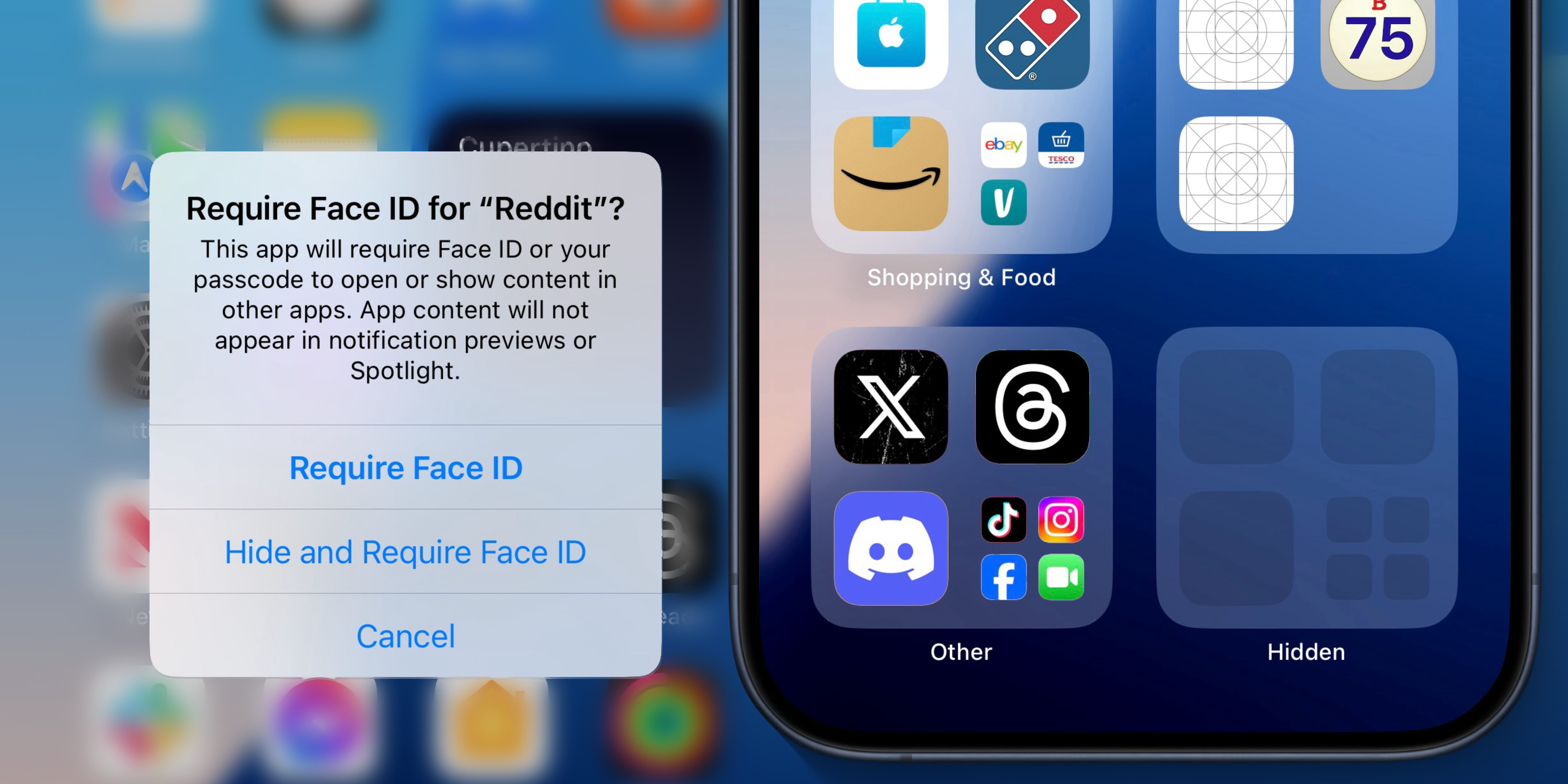
Ascunderea aplicațiilor funcționează similar cu blocarea acestora, dar este o funcție îmbunătățită:
- Deschideți meniul aplicației: țineți apăsată pictograma aplicației până când apare meniul.
- Selectați „Ascunde și necesită Face ID”.
- Pe ecran va apărea o notificare că aplicația va fi ascunsă și disponibilă numai în anumite părți ale sistemului (cum ar fi Setări). Atingeți „Ascundeți aplicația”.
- Utilizați Face ID: iPhone vă va scana fața și aplicația va dispărea din ecranul de pornire.
Cum să găsiți aplicațiile ascunse

- Mergeți la Biblioteca de aplicații: pe ecranul de pornire, glisați spre dreapta până când apare Biblioteca de aplicații.
- Derulați până în partea de jos a listei pentru a vedea folderul „Hidden”.
- Deschideți folderul: Atingeți-l și utilizați Face ID pentru a-l debloca. Veți găsi toate aplicațiile dvs. ascunse în acest folder. Când închideți o aplicație, aceasta se va întoarce automat în acest folder.
AVERTISMENT: Nu toate aplicațiile din iOS 18 permit blocarea sau ascunderea. De exemplu, nu puteți bloca aplicația Shortcuts pe Face ID și puteți bloca aplicația Passwords, dar nu o puteți ascunde.
Blocarea și ascunderea aplicațiilor în iOS 18 adaugă un nivel suplimentar de confidențialitate și securitate. Fie că protejați date sensibile sau pur și simplu nu doriți ca alții să vă vadă aplicațiile, funcția este ușor de utilizat. În plus, cu folderul „Hidden”, nimeni nu va ști că ascundeți aplicații. Încă o dată, Apple demonstrează că simplitatea și confidențialitatea pot merge mână în mână.


