


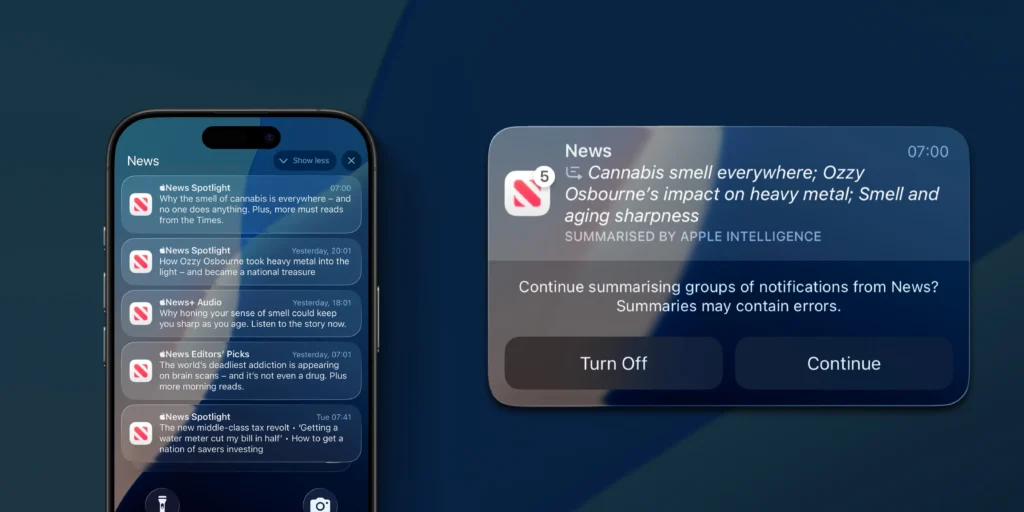
Notificările pot fi un slujitor excelent, dar pot fi și un stăpân cu adevărat enervant. Trebuie doar să instalați câteva aplicații noi, să le ignorați notificările pentru o vreme, iar iPhone-ul dvs. va deveni brusc un flux nesfârșit de bannere, numere roșii și vibrații. Vestea bună este că în iOS 26, Apple oferă opțiuni destul de detaliate pentru a controla notificările exact după preferințele dvs. În a zecea parte a seriei noastre de sfaturi despre iOS 26, vom analiza, așadar, cum să setați corect notificările, astfel încât să vă informeze doar atunci când este cu adevărat nevoie de ele. Și cel mai important – astfel încât să nu vă copleșească inutil.
Dezactivați rapid notificările direct din ecranul de blocare
Toată lumea știe asta. O notificare vine de la o aplicație pe care nu ai mai deschis-o de săptămâni întregi, dar îți amintește totuși de existența ei cu niște informații absolut „esențiale”. În astfel de momente devine utilă una dintre cele mai practice caracteristici ale iOS 26. Pur și simplu glisează spre stânga pe notificarea de pe ecranul de blocare, atinge „Opțiuni” și apoi selectează „Dezactivează sunetul”. Aceasta va dezactiva instantaneu notificările pentru aplicația respectivă.
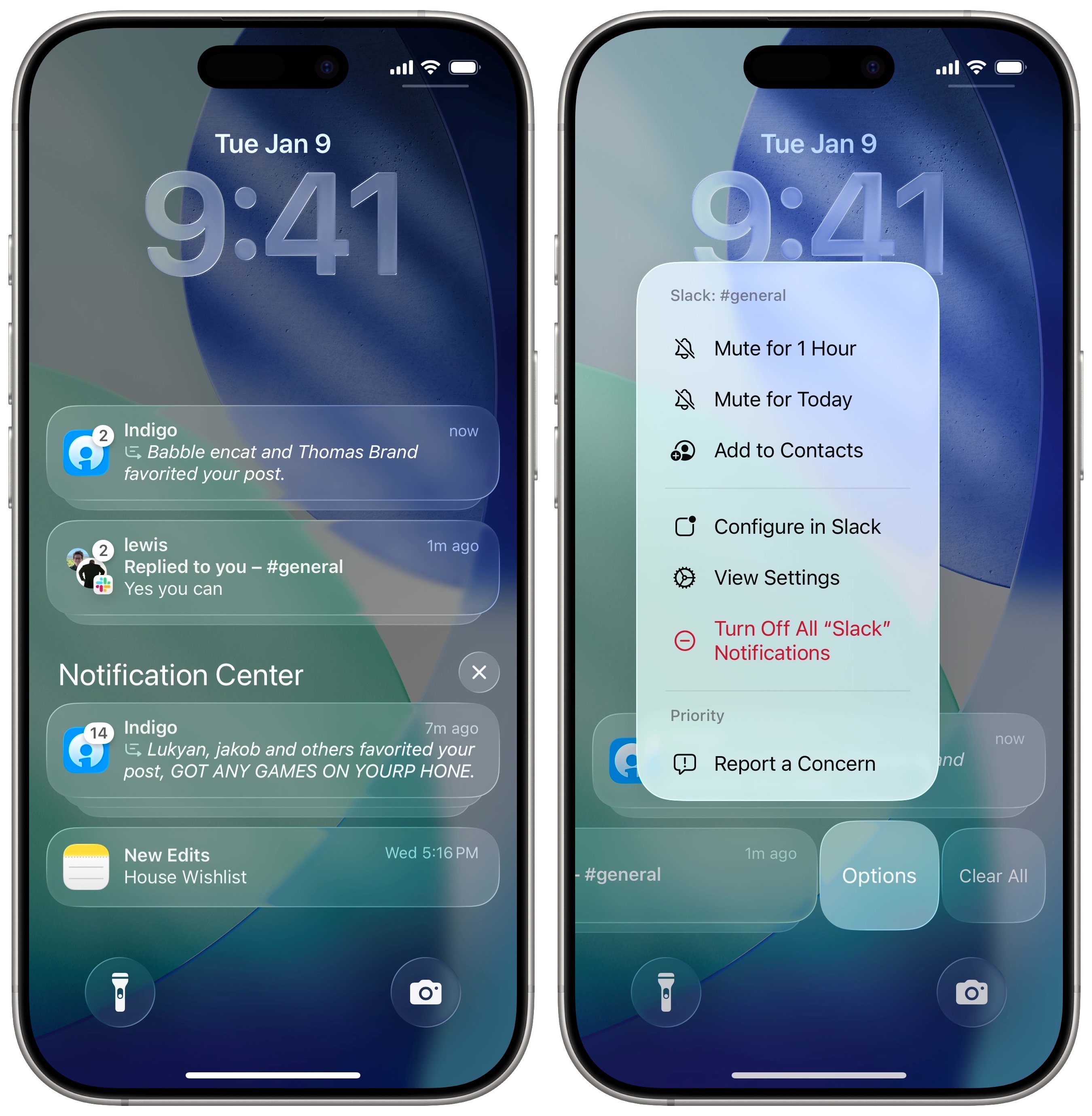
În plus, pentru anumite aplicații, puteți ajusta anumite tipuri de notificări prin intermediul meniului „Configurare”. De obicei, puteți dezactiva promoțiile, rezumatele știrilor sau diverse mesaje de marketing, menținând în același timp active notificările importante.
Centrul de notificări nu trebuie să fie un depozit de haos
Dacă nu vrei să dezactivezi complet notificările, iOS 26 oferă un compromis foarte inteligent. Pur și simplu accesează Setări > Notificări și deschide aplicația specifică. Aici începe adevărata magie a personalizării.

De exemplu, mulți utilizatori nu au nicio idee că poți dezactiva notificările în Centrul de notificări, dar să păstrezi în același timp bannerele pe ecranul de blocare. Rezultatul? Notificarea apare, o observi, dar mai târziu nu mai rămâne în lista nesfârșită de notificări.
De asemenea, este foarte util să dezactivați așa-numitele insigne – cercuri roșii cu numere pe pictogramele aplicațiilor. Acestea te fac adesea să simți că îți scapă constant ceva, chiar dacă sunt adesea doar o aplicație care încearcă să te facă să o deschizi din nou.
AirPods, Mac și alte dispozitive fără întreruperi inutile
Apple și-a conectat dispozitivele mai mult ca niciodată în ultimii ani, ceea ce este minunat până când notificările încep să apară peste tot.
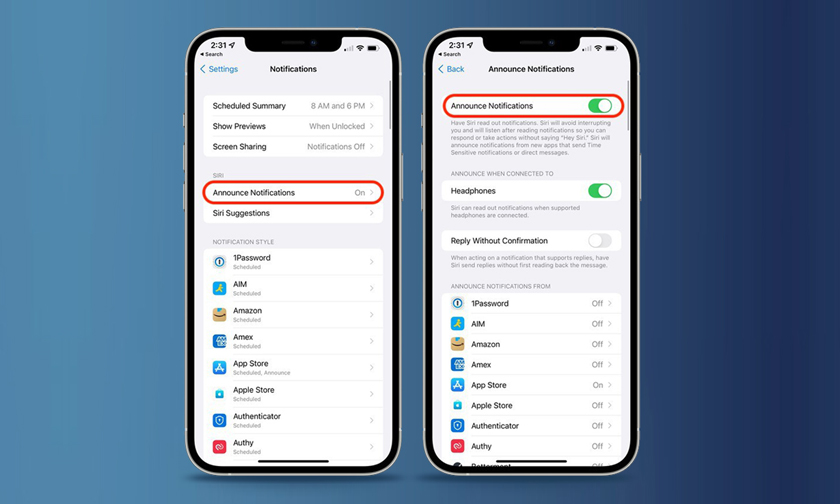
Prin urmare, merită să fii atent la opțiunea „Anunță-mă când primesc notificări” din setările de notificare. Dacă folosești AirPods, de exemplu, notificările pot întrerupe muzica sau podcasturile prin citirea notificării cu voce tare. În unele situații, acest lucru este practic, dar adesea destul de distragător.
Opțiunea „Afișează pe Mac” funcționează similar. Dacă folosești funcția de oglindire a iPhone-ului pe Mac, notificările mobile pot fi o distragere inutilă a atenției în timp ce lucrezi pe computer. Dar acestea pot fi ușor dezactivate printr-o singură comutare.
Cele mai bune notificări? Cele pe care nu le permiți niciodată
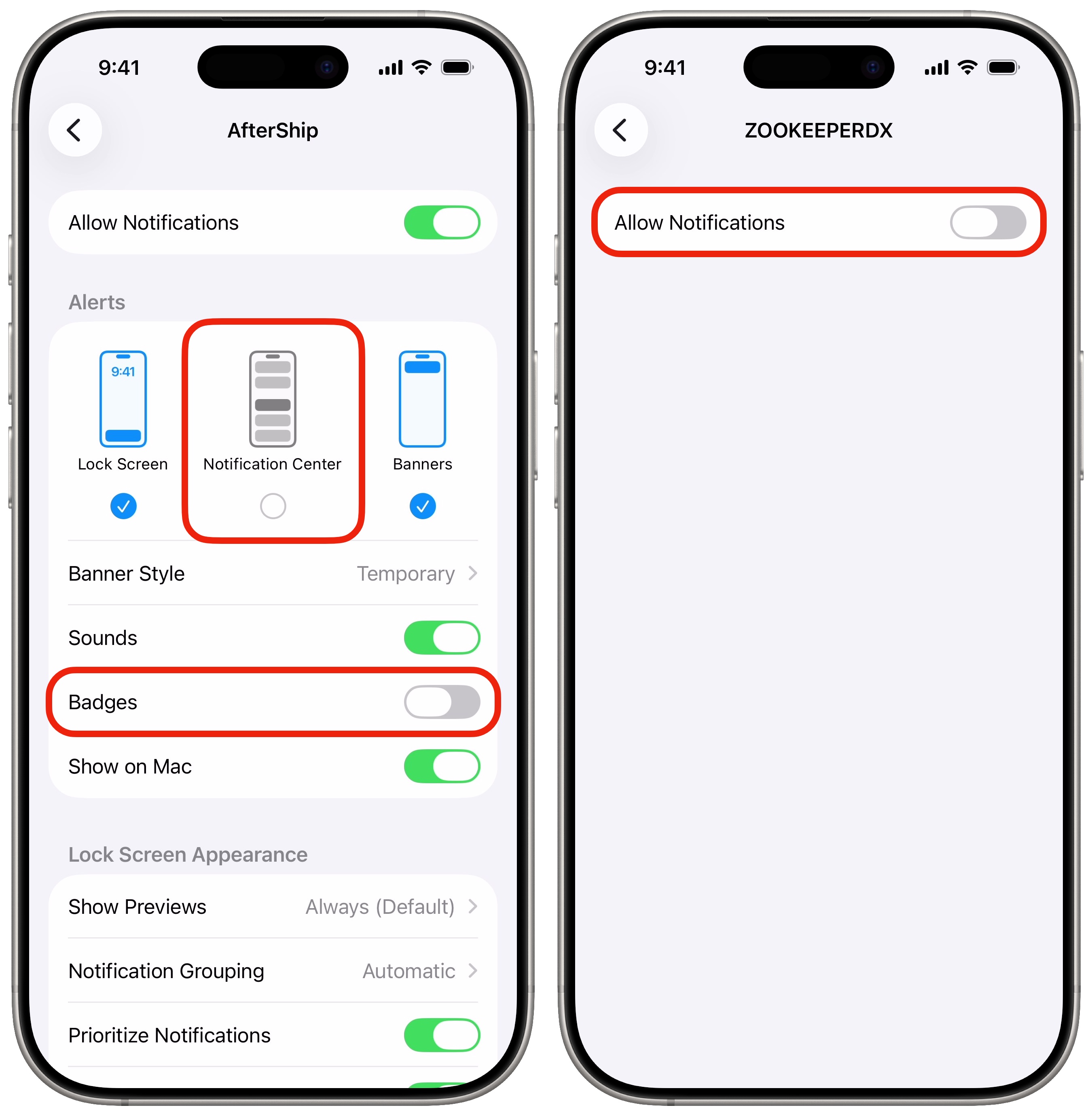
Poate cel mai important sfat dintre toate. Când instalați o aplicație nouă, fiți atenți. Multe aplicații bombardează utilizatorii cu solicitări de acces la cameră, locație, microfon și, bineînțeles, notificări imediat după lansare. Dar nu fiecare aplicație le merită cu adevărat.
Dacă nu ești sigur, pur și simplu nu activa notificările. Le poți activa oricând mai târziu, dar procesul invers este adesea mult mai plictisitor.
Asul ascuns împotriva apelurilor spam
Un capitol separat îl reprezintă apelurile telefonice de la numere necunoscute. Spamul, marketingul sau apelurile automate ciudate fac, din păcate, parte din viața de zi cu zi de astăzi.
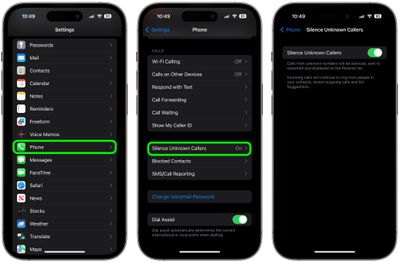
Totuși, iOS 26 oferă o soluție elegantă. În Setări > Aplicații > Telefon, trebuie doar să găsiți secțiunea pentru dezactivarea sunetului apelanților necunoscuți și să o activați. iPhone-ul va dezactiva automat sunetul apelurilor de la numerele care nu sunt salvate în contacte și cu care nu ați comunicat anterior.
Rezultatul este surprinzător de eliberator. După câteva zile, îți dai seama adesea câte apeluri complet inutile primeai de fapt în fiecare zi.
[referință ps_product_list=”14329011,14327970,14328037″]
[referință ps_product_list=”14329012,14329016,14328085″]
Mai puține notificări, mai multă liniște sufletească
Notificările sunt menite să informeze, nu să te streseze. Și aceasta este puterea iOS 26 – Apple le oferă utilizatorilor mult mai mult control asupra a ceea ce le afișează de fapt iPhone-ul lor.
Cu doar câteva minute de configurare, telefonul poate trece de la vibrații și clipiri constante la unul care nu te va deranja mai mult decât este necesar. Și acesta este un upgrade pe care aproape toată lumea îl va aprecia.


