


iOS 26 este aici și aduce cu sine o mulțime de noutăți. Potrivit Apple, aceasta este cea mai mare actualizare iOS de la lansarea iOS 7 în 2013. Vrei să afli ce noutăți aduce această versiune iOS? Atunci această serie de articole, care în următoarele săptămâni și luni va prezenta cele mai importante noutăți ale acestui sistem, este pentru tine. În acest articol vom vedea 10 trucuri pe care le poți folosi în iOS 26 și care vor schimba modul în care îți folosești iPhone-ul!
1. Icoane colorate asortate cu culoarea iPhone-ului
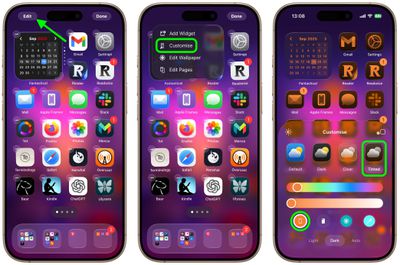
Personalizarea ecranului de start capătă o nouă dimensiune. În iOS 26, poți asorta culoarea pictogramelor cu nuanța iPhone-ului tău. Trebuie doar să ții apăsat pe un spațiu gol de pe ecran, să selectezi Editează ➝ Personalizează ➝ Nuanțat și să apeși pe pictograma iPhone din stânga. Rezultatul? Un aspect mai curat și mai elegant, care dă o impresie surprinzător de luxoasă.


2. Reducerea zgomotelor puternice
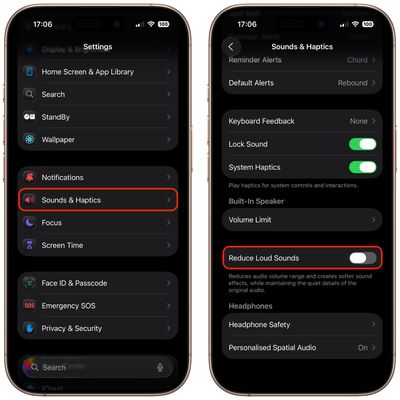
Trecerea între aplicații cu volume diferite poate fi enervantă. Noua funcție „Reduceți sunetele puternice” din Setări ➝ Sunete și haptic reduce volumul – reduce părțile prea puternice, dar păstrează detaliile mai subtile. Ideal pentru vizionarea videoclipurilor cu sunet inconsistent sau pentru ascultarea muzicii noaptea.
3. Trimiterea mai rapidă a fotografiilor cu un consum mai mic de date
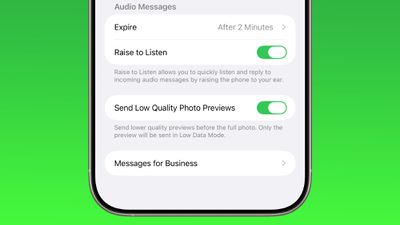
Dacă trimiteți frecvent fotografii prin Mesaje, noua opțiune Trimiteți previzualizări ale fotografiilor în calitate redusă din Setări ➝ Aplicații ➝ Mesaje vă va face plăcere. Destinatarul va vedea mai întâi o previzualizare mică, astfel încât imaginea va fi afișată imediat, iar calitatea completă va ajunge mai târziu. Excelent pentru călătorii sau când conexiunea mobilă este limitată.
4. Widgeturi în partea de jos a ecranului de blocare
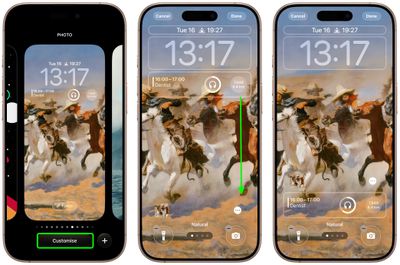
Ecranul de blocare nu mai este atât de „blocat” ca înainte. În iOS 26, widgeturile de pe ecranul blocat pot fi mutate în jos, ceea ce este foarte util mai ales atunci când utilizați telefonul cu o singură mână. Trebuie doar să activați modul de personalizare și să trageți widgeturile în partea de jos a ecranului.
5. Adăugarea de comentarii prin intermediul butonului Acțiune
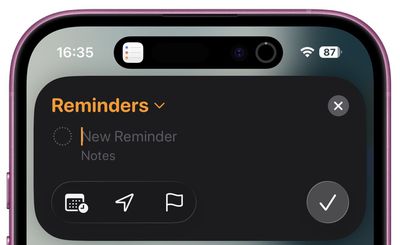
Proprietarii de iPhone 15 Pro și modele mai noi pot acum să atribuie acțiunea „Nouă notificare” direct butonului de acțiune. Este suficient să deschideți Setări ➝ Butonul de acțiune ➝ Comenzi ➝ Memento nou. După apăsare, se va afișa un panou compact în care puteți completa numele, data, locația și nota – fără a fi necesar să deschideți aplicația Memento.
6. Stocarea datelor privind cardurile de plată fizice în aplicația Portofel
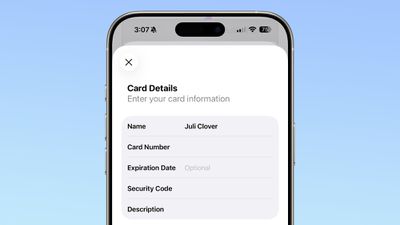
Aplicația Wallet merge mai departe și poate stoca și datele de pe cardurile de plată din plastic. Deschideți una dintre cardurile existente adăugate în Wallet, atingeți pictograma 123, autentificați-vă prin Face ID și adăugați numele, numărul cardului și data expirării. Pentru mulți utilizatori, acest lucru înseamnă că nu vor mai avea nevoie de un alt manager de carduri, cum ar fi 1Password.
7. Estimare precisă a duratei de încărcare
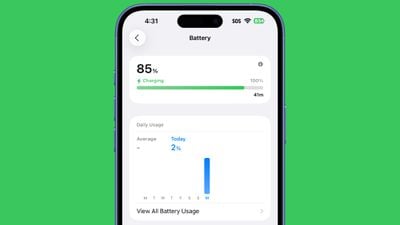
Câte minute mai sunt până la încărcarea completă? iOS 26 vă afișează acum timpul estimat direct în Setări ➝ Baterie. În loc de un simplu procent, veți ști imediat dacă aveți timp pentru o cafea sau pentru un film de lung metraj.
8. Sunet mai clar în podcasturi
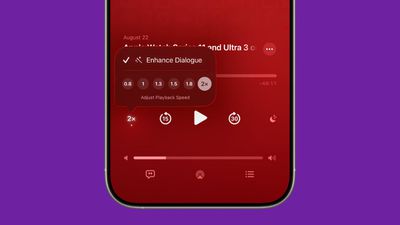
Apple a adăugat în aplicația Podcasturi funcția Evidențiere dialoguri, care evidențiază vocile umane și reduce ecoul sau zgomotul. Este suficient să deschideți controlul fullscreen în timpul redării, să apăsați butonul de viteză de redare și să activați comutatorul. Aplicația memorează setările pentru fiecare podcast în parte.
9. Fișiere în Apple Music
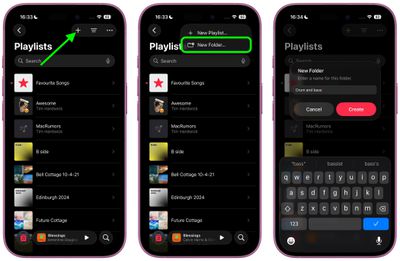
În sfârșit ordine în playlisturi! În iOS 26, în secțiunea Playlisturi puteți crea foldere noi și puteți trage în ele listele de melodii selectate. Astfel, biblioteca muzicală poate fi mai clară ca niciodată.
10. Observații ținând cont de fusul orar
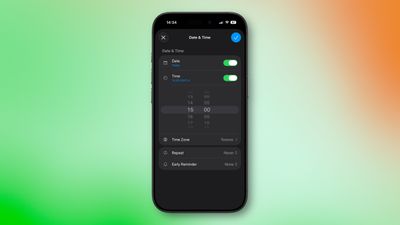
Călătoriți des? În Reminceri puteți seta acum fusuri orare. În Setări ➝ Aplicații ➝ Reminceri ➝ Fus orar, activați Setare manuală și selectați destinația. Când creați o nouă reminceri, puteți seta cu ușurință un fus orar diferit pentru fiecare sarcină în parte.


