


Când Apple a introdus un nou buton pentru cameră odată cu seria iPhone 16, mulți oameni s-au gândit: „Bine, încă o comandă rapidă pentru a deschide camera”. Dar funcția „Control cameră” nu este un buton hardware obișnuit. De fapt, este una dintre cele mai interesante caracteristici ale iPhone-urilor moderne – și are și mai mult sens în iOS 26. Dacă aveți un iPhone cu funcție „Control cameră”, este foarte posibil să utilizați doar o fracțiune din capacitățile sale. Veniți cu noi să vedem cum să o utilizați la maximum!
La prima vedere, funcționează simplu: apasă pentru a deschide camera, apasă din nou pentru a face o fotografie. Dar sub suprafață se află un sistem surprinzător de complex de gesturi, sensibilitate la presiune și opțiuni de personalizare. Acesta este motivul pentru care mulți utilizatori nu au nicio idee ce poate face acest buton.
Unde se găsește butonul și ce iPhone-uri îl au
Butonul de control al camerei este situat în partea dreaptă a telefonului, sub butonul clasic de pornire. A apărut pentru prima dată pe seria iPhone 16, iar Apple l-a păstrat și în noua generație de iPhone 17. Cu toate acestea, nu toate modelele îl au – modelele mai ieftine din seria „e” nu îl au.
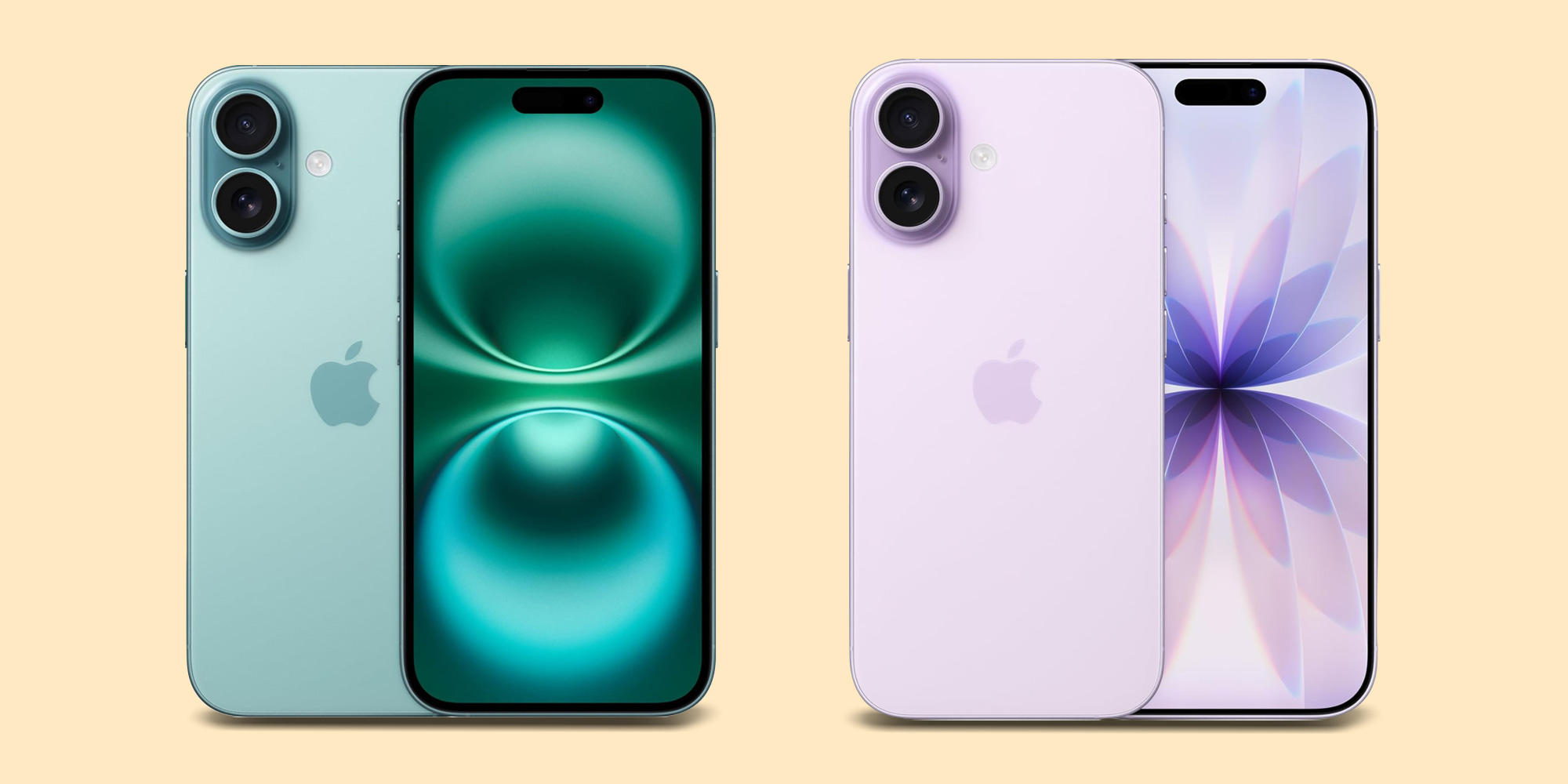
Apple nu a vrut să creeze doar un alt obturator de cameră. A vrut să ofere ceva de genul unui „briceag elvețian” pentru fotografie – un buton fizic care combină clicuri, gesturi tactile și controlul presiunii.
Utilizare de bază: lansare rapidă a camerei

Cea mai simplă utilizare este și cea pe care majoritatea oamenilor o folosesc zilnic. O singură atingere deschide aplicația Cameră. Dacă ecranul este oprit, prima atingere activează telefonul, iar a doua atingere deschide camera. Odată ce ecranul este activ, este suficientă o singură atingere.
Odată ce camera este lansată:
- apasă pentru a face o fotografie
- ținând apăsat butonul începe înregistrarea video rapidă
- Înregistrarea se oprește automat după eliberarea butonului
Filmarea rapidă este surprinzător de practică — ideală pentru momentele în care nu vrei să schimbi modurile și trebuie să surprinzi situația imediat.
Un buton poate face mai mult decât un simplu „clic”
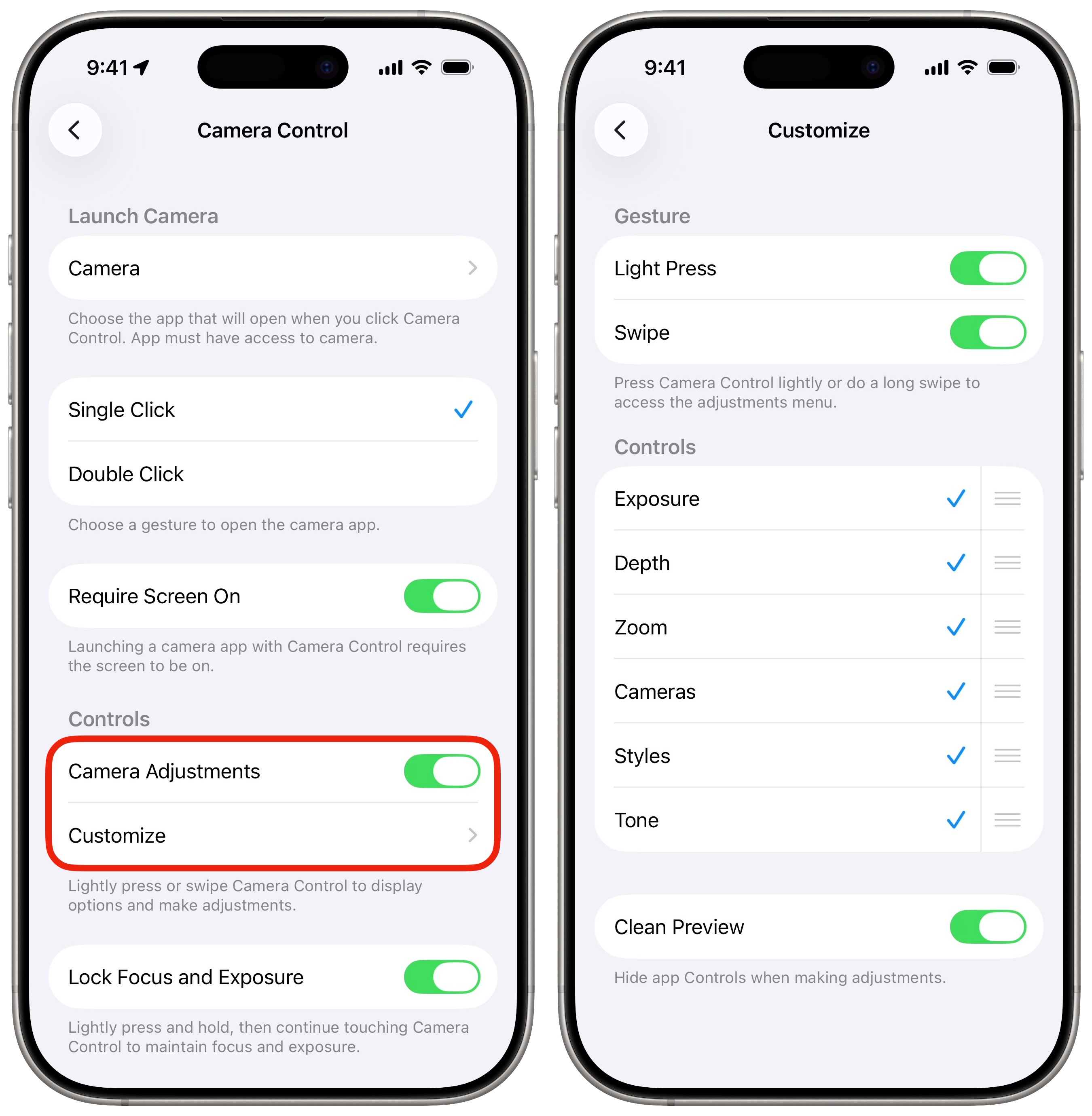
Adevărata magie apare atunci când activezi comenzile avansate. În iOS 26, funcția Control cameră poate fi transformată dintr-un simplu buton într-un controler tactil al camerei, deoarece Apple a adăugat suport pentru apăsări ușoare, glisări și controale de presiune.
Îl puteți găsi în:
Setări → Cameră → Control cameră
Aici puteți activa funcția Ajustări cameră , care deblochează opțiuni avansate.
[referință ps_product_list=”14329011,14327970,14328037″]
[referință ps_product_list=”14329012,14329016,14328085″]
Cum funcționează gesturile și controlul presiunii
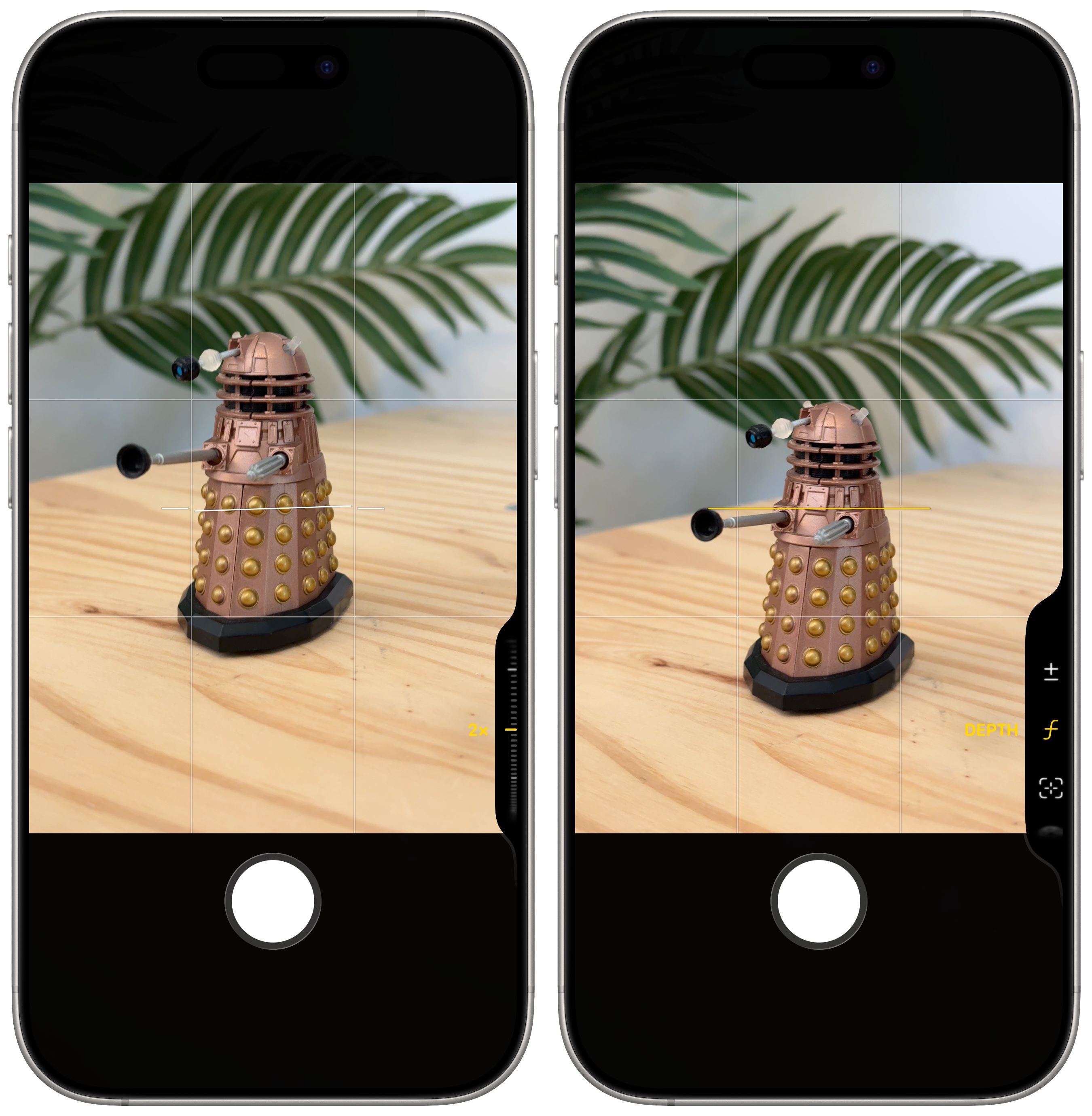
Odată ce activați această funcție, butonul devine mult mai sofisticat. O apăsare ușoară — fără un clic complet — deschide meniul de setări al camerei. Apoi, glisați butonul pentru a ajusta parametrii individuali în timp ce faceți o fotografie.
Caracteristicile disponibile includ:
- zoom
- expunere
- adâncimea câmpului
- schimbarea lentilelor
- stiluri fotografice
- nuanțare a imaginii
Marele avantaj este că nu trebuie să atingi ecranul. Totul se face direct prin intermediul unui buton fizic. De exemplu, zoomul funcționează foarte intuitiv — o glisare rapidă comută între nivelurile de zoom optic, în timp ce o mișcare lentă permite un zoom lin și precis.
Apăsarea dublă ușoară schimbă funcțiile
Controlul camerei acceptă și un alt nivel de control. O atingere dublă comută între diferite moduri de control. Apoi, glisează pentru a selecta o anumită opțiune și apasă ușor pentru a confirma.
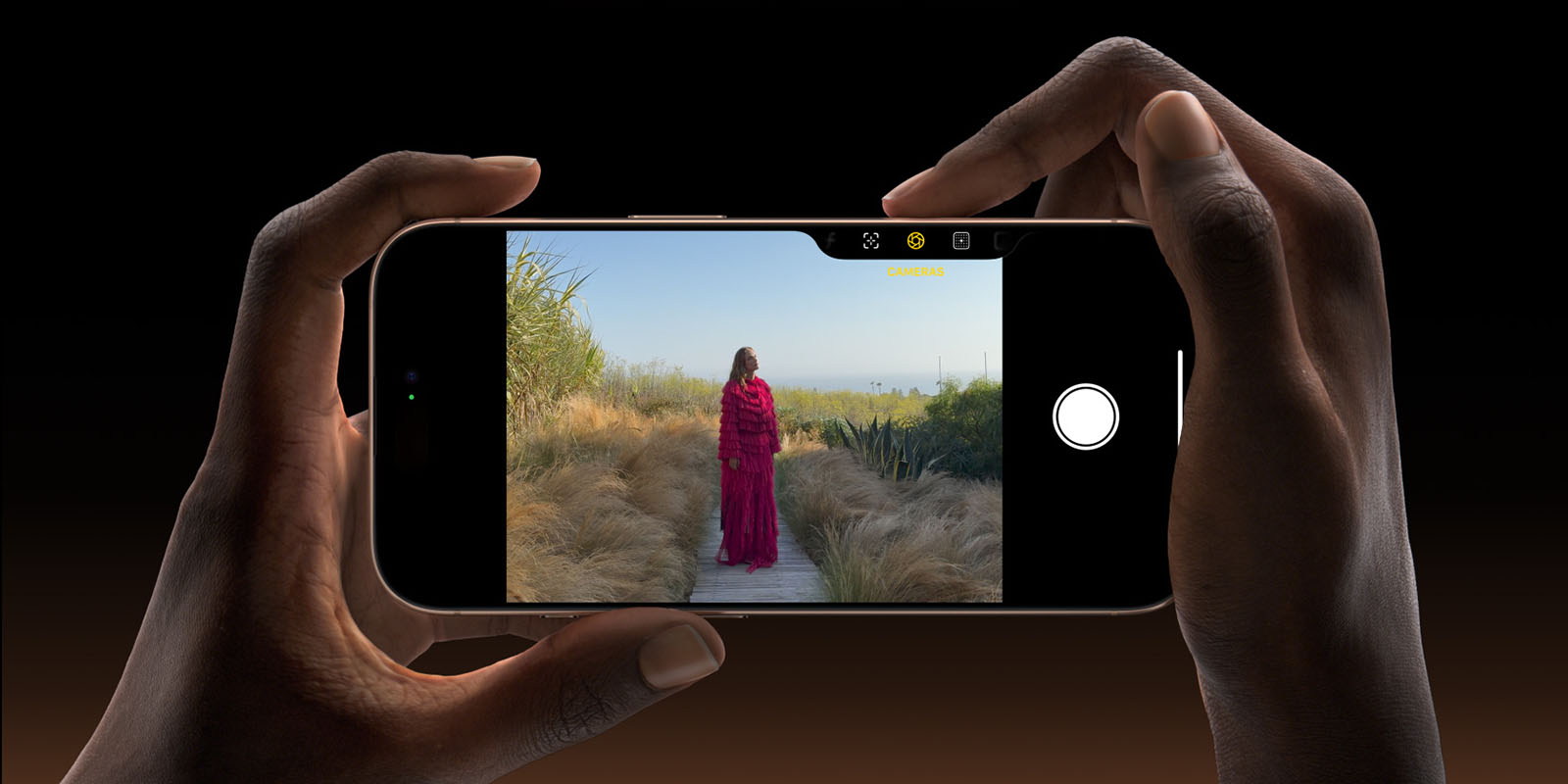
Poate părea puțin tehnic la început — Apple a încercat să aproximeze ergonomia camerelor profesionale aici. Dar odată ce te obișnuiești, comenzile pot fi surprinzător de rapide. Un alt lucru interesant este că iPhone-ul își amintește ultima funcție selectată. Așadar, dacă îl setezi să funcționeze cu adâncimea câmpului, de exemplu, Camera Control se va deschide în acel mod data viitoare când îl lansezi.
Butonul nu trebuie să deschidă doar Camera
Una dintre cele mai interesante caracteristici ale iOS 26 este că funcția Control cameră nu trebuie să fie doar pentru a face fotografii. Poți specifica ce aplicație ar trebui să lanseze butonul în setări.

Opțiunea implicită este, desigur, Cameră foto, dar sunt acceptate și alte aplicații, inclusiv cele terțe.
Aceasta înseamnă că Control cameră se poate deschide, de exemplu:
- aplicație de scanare
- rețele sociale cu cameră
- instrument de accesibilitate Lupă
- instrumente de recunoaștere vizuală
Dacă folosești des o anumită aplicație, această setare poate fi semnificativ mai practică decât fotografia clasică.
Blocați focalizarea și expunerea ca un aparat foto profesional

O altă funcție pe care Apple a ascuns-o adânc în setări este Blocarea focalizării și a expunerii .
După activare, pur și simplu țineți apăsat butonul. Indicația de blocare a focalizării și a expunerii va apărea pe afișaj. Camera se va opri apoi automat din refocalizare sau din ajustarea luminozității.
Acest lucru este ideal, de exemplu, atunci când:
- fotografierea obiectelor în mișcare
- portrete
- scene cu iluminare complicată
- înregistrare video
După ce eliberați butonul, focalizarea automată va reveni.
De asemenea, puteți regla sensibilitatea butonului
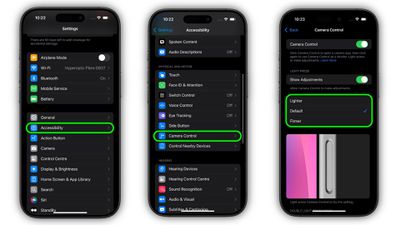
Apple a considerat, de asemenea, că toată lumea se simte confortabil cu o presiune diferită atunci când îl folosește.
În iOS 26, sensibilitatea funcției Control cameră poate fi setată în:
Setări → Accesibilitate → Control cameră
Aici puteți schimba:
- forța necesară pentru o ușoară comprimare
- viteză de atingere dublă
- viteză de dublu clic
Dacă simți că activezi gesturi accidental, poți „întări” butonul. În schimb, cei care doresc cel mai sensibil răspuns pot seta o presiune mai mică.


