


Ai un nou Apple Watch și ești puțin confuz cu privire la modul de utilizare a acestuia? Ceasul Apple împrumută multe de la iPhone, dar cea mai mare diferență dintre cele două dispozitive este modul în care funcționează butoanele lor. Acestea fac lucruri diferite dacă faceți clic pe ele o dată, de două ori sau dacă le țineți apăsate. În watchOS 10, Apple a schimbat multe dintre aceste funcții, astfel încât chiar și utilizatorii care au un Apple Watch de ceva timp pot fi confuzi. Așadar, haideți să analizăm rapid ce fac și ce pot face toate butoanele și gesturile de pe Apple Watch și cum să vă controlați cel mai bine și eficient ceasul!
Ce fac butoanele de pe Apple Watch?
Marile schimbări de anul trecut din watchOS 10 au marcat prima revizuire majoră a interfeței de utilizator a Apple Watch de la apariția primului model în 2015. Dacă sunteți un utilizator îndelungat al Apple Watch, noile funcții ale butoanelor s-ar putea să vă deranjeze memoria musculară. Adăugați la acestea butonul de acțiune de pe Apple Watch Ultra și aplicația Shortcuts, iar acum aveți mult mai multe opțiuni pentru a vă controla ceasul inteligent.
Cum funcționează butoanele pe modelele „obișnuite” (Series 9, Series 8, SE, etc.):
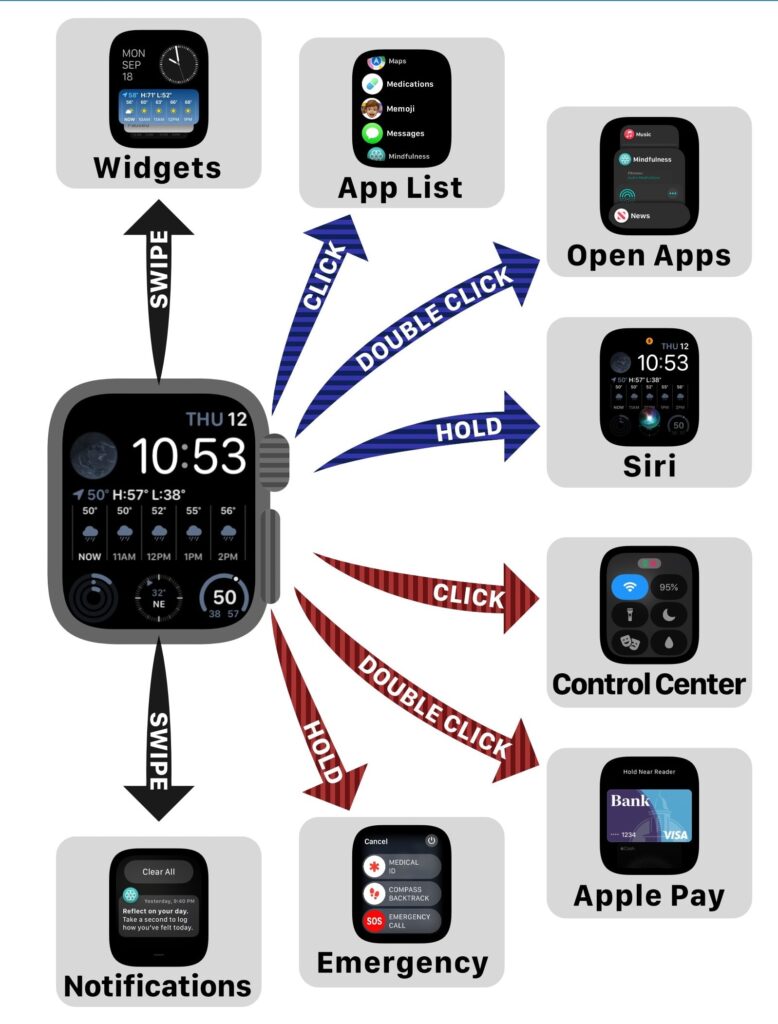
Pe modelele Apple Watch de bază (adică toate, cu excepția modelului Ultra), aveți trei moduri de a interacționa cu ceasul – există o coroană digitală, un buton lateral „on” și puteți utiliza, de asemenea, gesturi pe fața ceasului.
Coroana digitală
- Rotiți coroana digitală pentru a derula în sus și în jos.
- Apăsarea Coroanei digitale vă duce de la cadran la lista de aplicații de pe ceas. Apăsați din nou pentru a reveni la cadran.
- Apăsați de două ori Coroana digitală pentru a vizualiza cele mai recent utilizate și deschise aplicații.
- Apăsați lung pe coroană pentru a activa Siri. Dacă se întâmplă să îl activați accidental cu încheietura mâinii, îl puteți dezactiva pe iPhone în Ceas > Siri > Apăsați Coroana digitală.
Butonul lateral
- Apăsați butonul lateral pentru a afișa Centrul de control.
- Apăsați de două ori butonul lateral pentru a activa Apple Pay.
- Țineți apăsat timp îndelungat butonul lateral pentru a opri ceasul, pentru a vizualiza ID-ul medical, pentru a vă urmări locația într-o excursie sau pentru a apela serviciile de urgență.
Gesturi pe fața ceasului
- Glisați în sus din partea de jos pentru a vizualiza widget-urile. Aici, în partea de sus, puteți vedea lucruri precum cronometrul, direcțiile din Maps și muzica/podcasturile redate în prezent. Puteți personaliza widgeturile de mai jos pentru a vă oferi acces rapid la vreme, știri etc.
- Glisați în jos pentru a vedea centrul de notificări cu toate notificările dvs.


Cum funcționează butoanele pe Apple Watch Ultra?
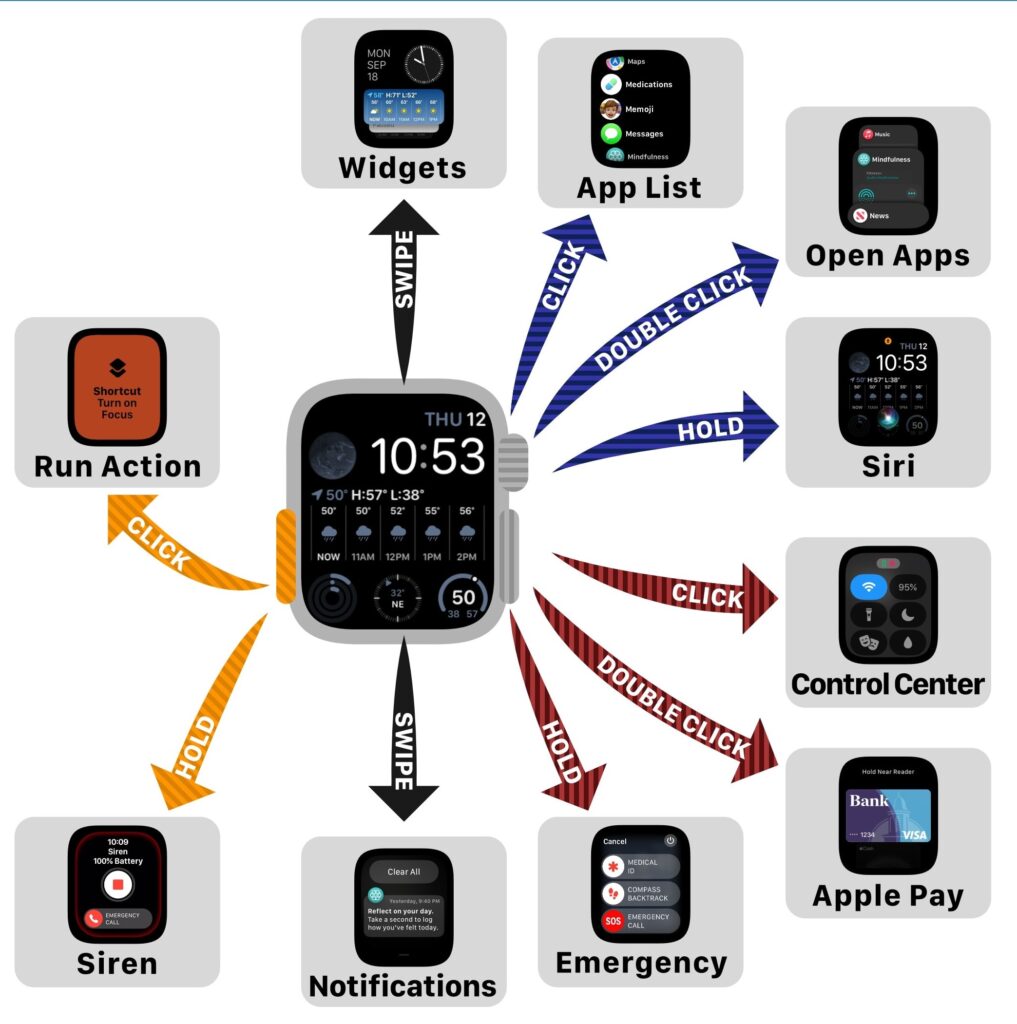
Apple Watch Ultra se comportă puțin diferit față de modelele obișnuite. Principala schimbare este prezența unui buton suplimentar – numit butonul „Acțiune”, care poate face unele funcții specifice. Prin urmare, ne vom concentra pe acest buton, deoarece funcția coroanei digitale și a butonului lateral (de alimentare) este aceeași pe Apple Watch Ultra ca și pe modelele de bază.
Butonul de acțiune:
- Apăsați butonul de acțiune pentru a face unul dintre cele câteva lucruri pe care le puteți seta. Porniți lanterna, începeți un antrenament, setați un punct de referință, porniți cronometrul, porniți o comandă rapidă și multe altele. Pentru a-l seta, mergeți la Setări (pe Apple Watch) > Buton de acțiune > Acțiune.
- Apăsați lung și țineți apăsat butonul Acțiune pentru a reda un sunet puternic de sirenă. Dacă te rătăcești sau ești rănit și ești prea epuizat pentru a cere ajutor, acesta îi poate alerta pe cei din jur unde te afli. Dacă nu doriți să o declanșați accidental, mergeți la Setări (pe Apple Watch) > Buton de acțiune > Sirenă și dezactivați-o.


