


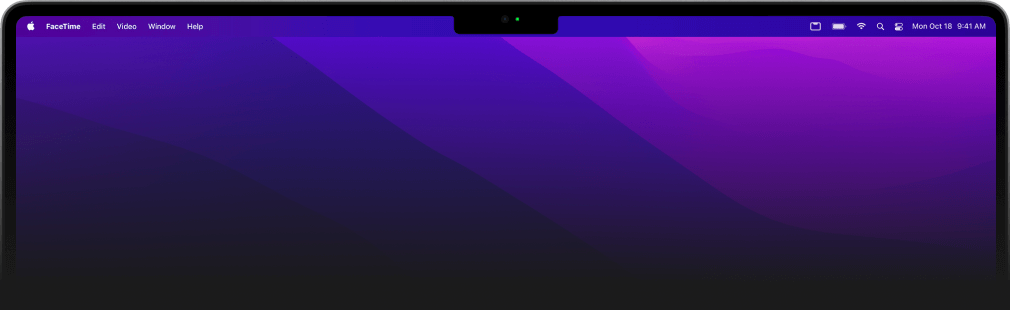
Ușurința de utilizare este unul dintre principalele puncte forte ale sistemelor Apple, însă nu orice caracteristică nouă mulțumește pe toată lumea. Decupajul ecranului – familiar de la iPhone-uri – și-a făcut prima apariție pe MacBook Pro în 2021 și s-a extins la linia MacBook Air un an mai târziu. Deși vă permite să potriviți un afișaj mai mare pe dispozitivul dvs. fără a face laptopul mai mare, nu toată lumea se simte confortabil cu un decupaj al camerei care „mușcă” o parte din ecran.
Un truc simplu pentru a face munca pe un MacBook cu un decupaj mai plăcută
Din fericire, Apple oferă o soluție simplă – funcția ascunsă, dar utilă „Scale to fit below built-in camera”. Această opțiune asigură că aplicația se deplasează sub decupaj atunci când este vizualizată pe tot ecranul, evitând suprapunerea incomodă a meniurilor sau a altor elemente de interfață.


Ce modele de MacBook sunt afectate?

Această caracteristică este pentru MacBook-urile care au o crestătură în ecran:
- MacBook Pro 14″ a 16″ (din 2021)
-
MacBook Air (din 2022, model cu cip M2)
Așadar, dacă dețineți unul dintre aceste modele și sunteți deranjat de faptul că decupajul interferează cu spațiul aplicației, citiți mai departe.
Cum să activați funcția

-
Închideți aplicația pe care doriți să o editați (de exemplu, utilizând tasta Command + Q).
-
Deschideți Finder (pictograma din Dock).
-
În bara laterală, faceți clic pe Aplicații și căutați aplicația dorită.
-
Faceți clic dreapta pe el și selectați Get Info sau apăsați comanda rapidă Cmd + I.
-
În fereastra de informații, căutați opțiunea „Adjust to the location under the built-in camera” și bifați-o.
Și este gata. Rulați din nou aplicația în modul ecran complet și veți vedea că fereastra se ajustează automat pentru a se termina chiar sub decupaj. Ca rezultat, veți vedea bare negre care ascund vizual decupajul.
Ce se întâmplă dacă această opțiune nu apare?
Dacă nu găsiți această opțiune în setările aplicației, nu trebuie să vă panicați – de fapt, este o veste bună. Aceasta înseamnă că aplicația a fost deja actualizată de către dezvoltator pentru a funcționa corect cu decupajul, iar comportamentul implicit este deja adaptat la noul MacBook.
Pentru mai multe informații, puteți vizita site-ul oficial de asistență Apple.
Această caracteristică este excelentă mai ales pentru aplicațiile care nu sunt optimizate pentru decupaj și care pot face meniurile sau panourile mai puțin accesibile. Această configurare simplă poate face munca pe MacBook mult mai plăcută.


