


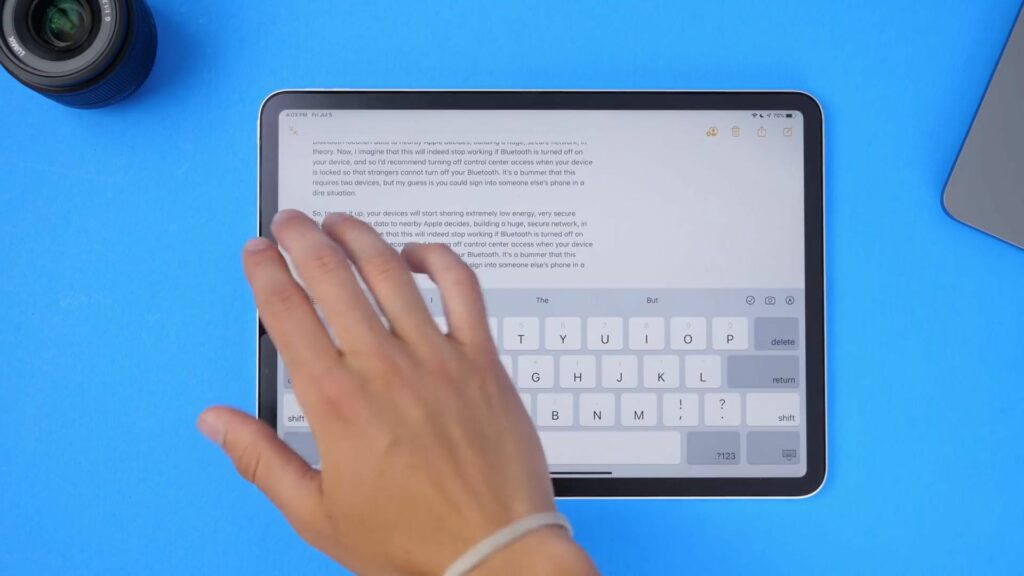
iPad a evoluat foarte mult în ultimii ani, atât în ceea ce privește hardware-ul, cât și, mai ales, software-ul. S-au dus vremurile în care sistemul de operare al iPad-ului era doar o clonă a celui al iPhone-ului pe un ecran mai mare. Apple a separat cele două sisteme în urmă cu câțiva ani, iar iPadOS este acum un sistem de sine stătător, cu multe caracteristici unice. Cu toate acestea, pentru utilizatorii noi de iPad care, de exemplu, au deja un iPhone, comenzile tabletei pot fi destul de confuze la început. Așadar, haideți să vedem cum să utilizați gesturile pentru a controla iPad-ul cât mai eficient posibil. În articolul de astăzi, vom vedea cum să folosim gesturi mai complexe pentru a controla multitasking-ul pe iPad!
Glisați de jos în mijlocul ecranului pentru a vizualiza aplicațiile deschise
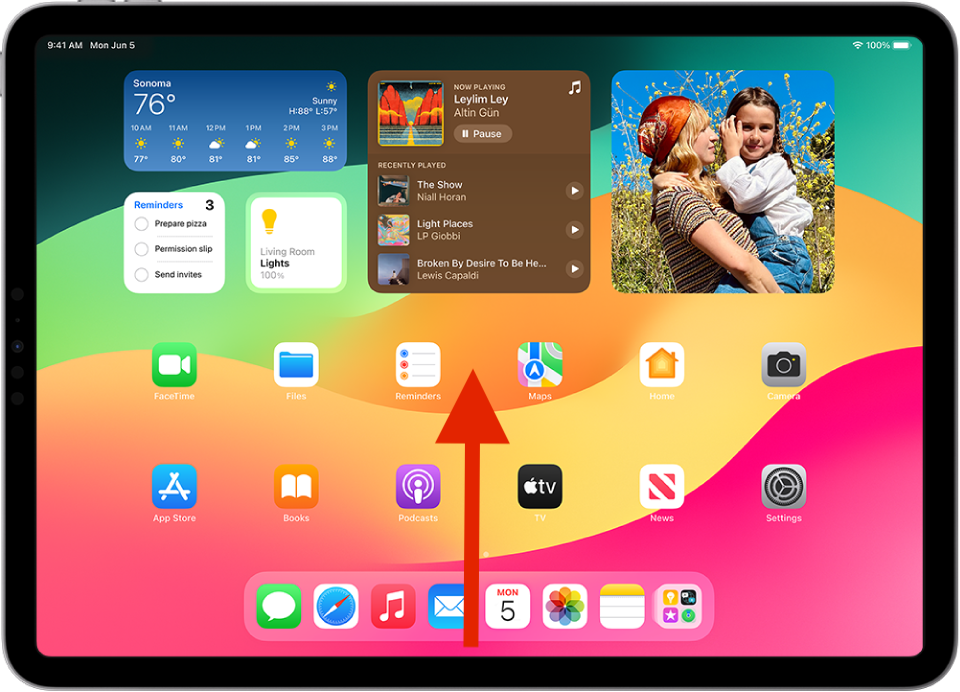
Glisează în sus din dock-ul de jos cu un deget, oprește și eliberează degetul în mijlocul ecranului pentru a vedea toate aplicațiile pe care le ai deschise. Dacă aveți activate gesturile cu patru și cinci degete, puteți, de asemenea, să glisați cu cinci degete și să faceți o pauză. În comutatorul de aplicații, puteți dezactiva sau asocia aplicații.


Glisați de la stânga la dreapta pe bara de jos pentru a comuta între aplicațiile recente.
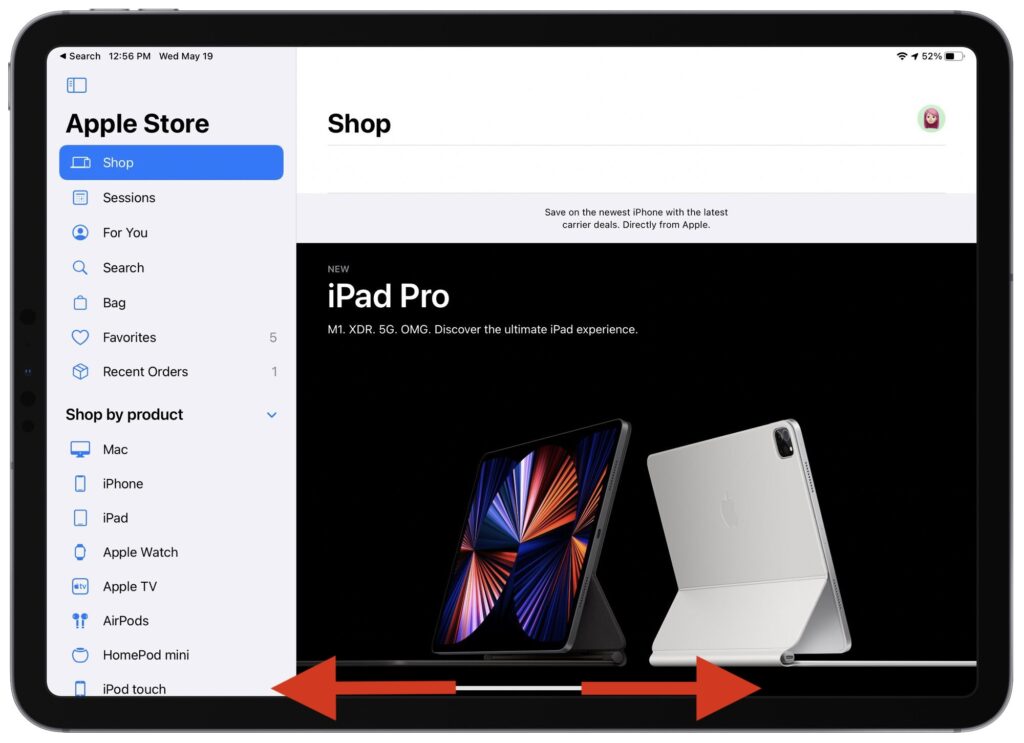
Glisați de la dreapta la stânga pe bara de pornire pentru a comuta la aplicația deschisă anterior. Glisați în cealaltă direcție pentru a reveni la aplicația inițială. Dacă aveți activate gesturile cu patru și cinci degete, puteți, de asemenea, să glisați spre stânga și spre dreapta cu cinci degete. Din nou, mergeți la Setări > Multitasking și gesturi.
Glisați ușor în sus din partea de jos pentru a afișa dock-ul
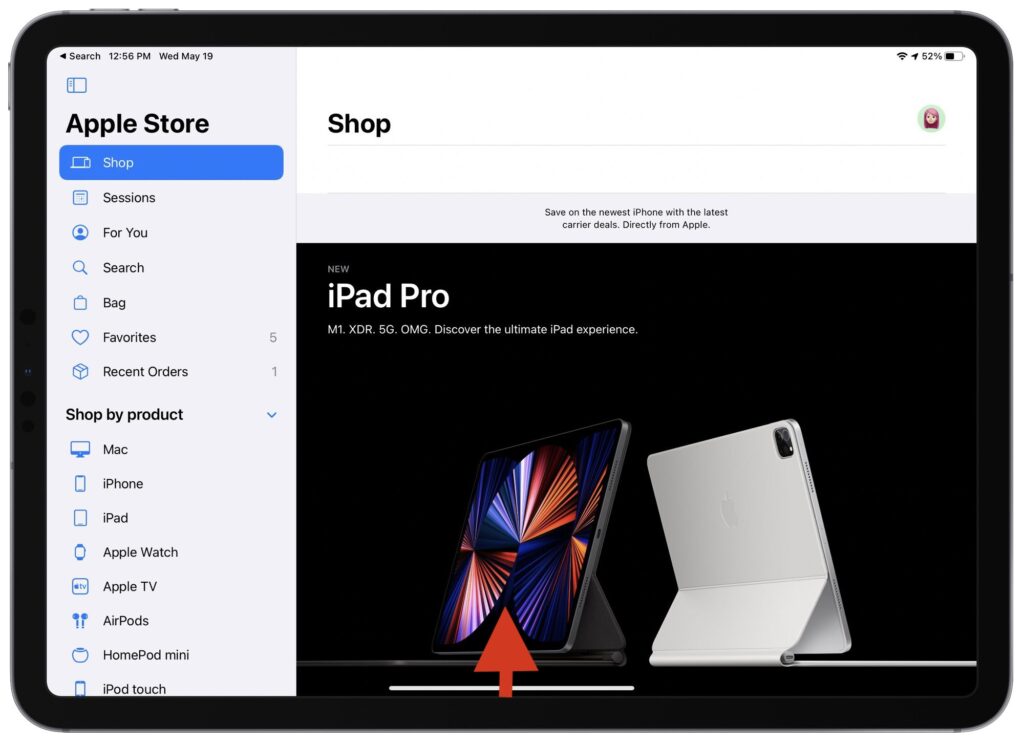
La fel ca în primul gest descris, glisați puțin în sus pe bara de pornire și faceți o pauză cu degetul. Dock-ul va apărea și va rămâne pe ecran, astfel încât să puteți trece la o altă aplicație sau să puneți două aplicații una lângă alta, de exemplu. În acest fel, nu trebuie să vă întoarceți până la ecranul de pornire.
Trageți o aplicație pentru a o deschide în modul fereastră plutitoare „SlideOver”.
Când vă aflați în interiorul unei alte aplicații, deschideți Dock-ul, trageți pictograma aplicației din Dock și lăsați-o în mijlocul ecranului pentru a rămâne în fereastra plutitoare. De asemenea, puteți trage o aplicație din căutarea Spotlight.
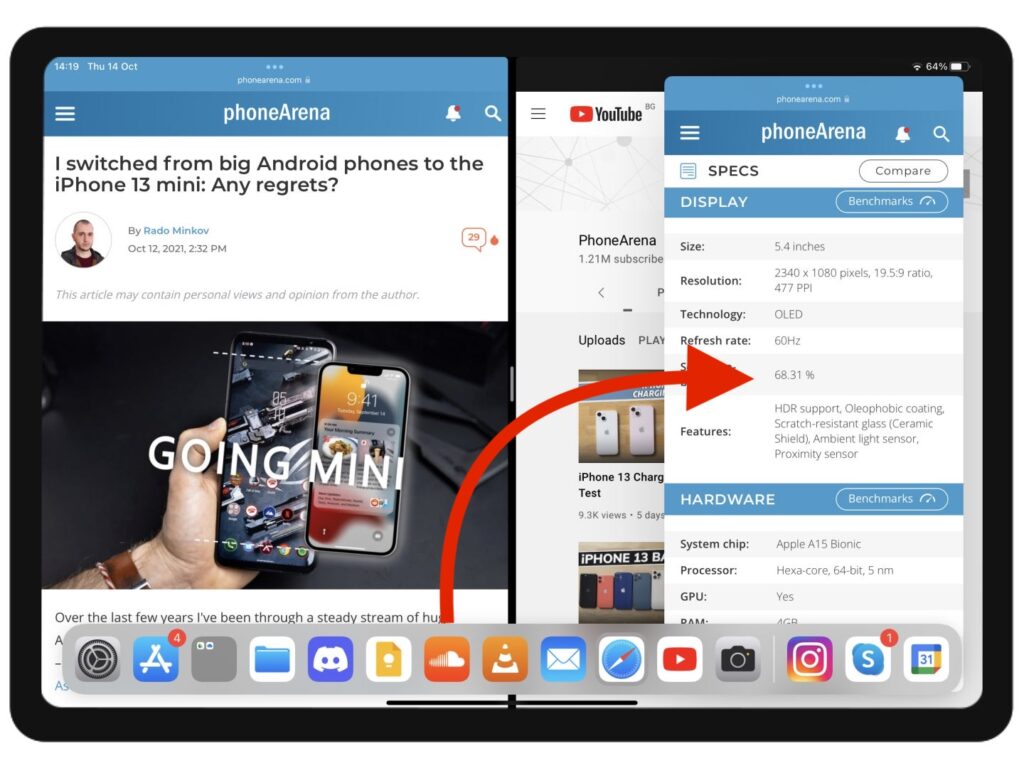
Dacă urmăriți o emisiune TV plictisitoare pe iPad, nu trebuie să scoateți telefonul – vă puteți distrage atenția pe același ecran! O aplicație care rulează în modul Slide Over are propria sa bară de pornire – poți comuta între aplicații și glisând spre stânga și spre dreapta pe ea.
Trageți aplicația spre margine pentru a o deschide în modul „SplitView” cu două ferestre
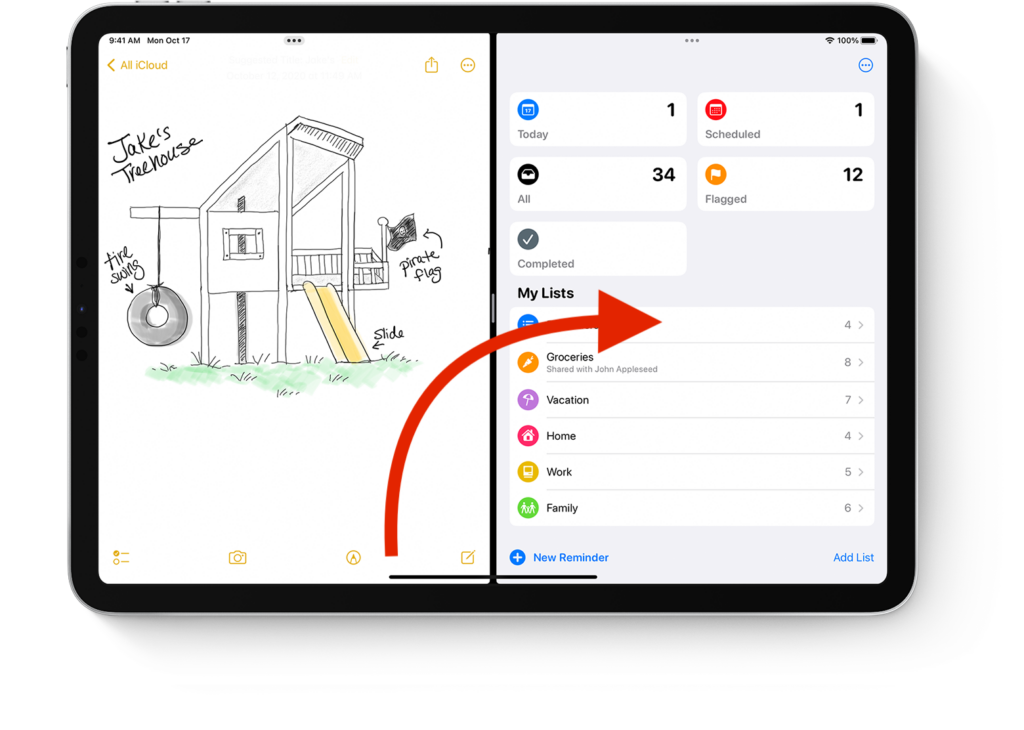
Cu un gest simplu, puteți să trageți pictograma unei aplicații din Dock și să o țineți aproape de partea dreaptă a ecranului. Dați-i drumul și cele două aplicații se vor deschide una lângă alta. De asemenea, puteți glisa o aplicație din căutarea Spotlight.
Trageți o aplicație de cele trei puncte de sus pentru a o muta.
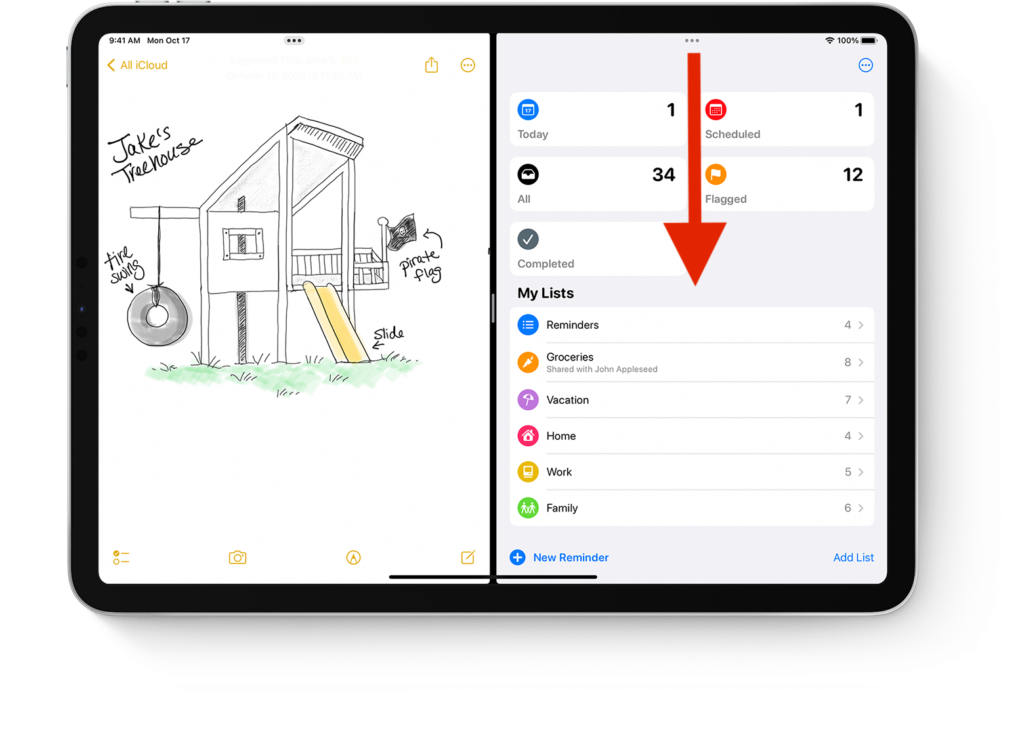
În partea de sus a ecranului, fiecare aplicație are o pictogramă mică cu trei puncte. Le puteți utiliza pentru a trage și a plasa aplicații. Trageți aplicația din dreapta spre stânga pentru a o comuta pe cealaltă parte; trageți oricare dintre ele în partea centrală de sus pentru a o comuta din nou pe tot ecranul.
Redimensionarea ferestrelor în modul ecran dublu Split View
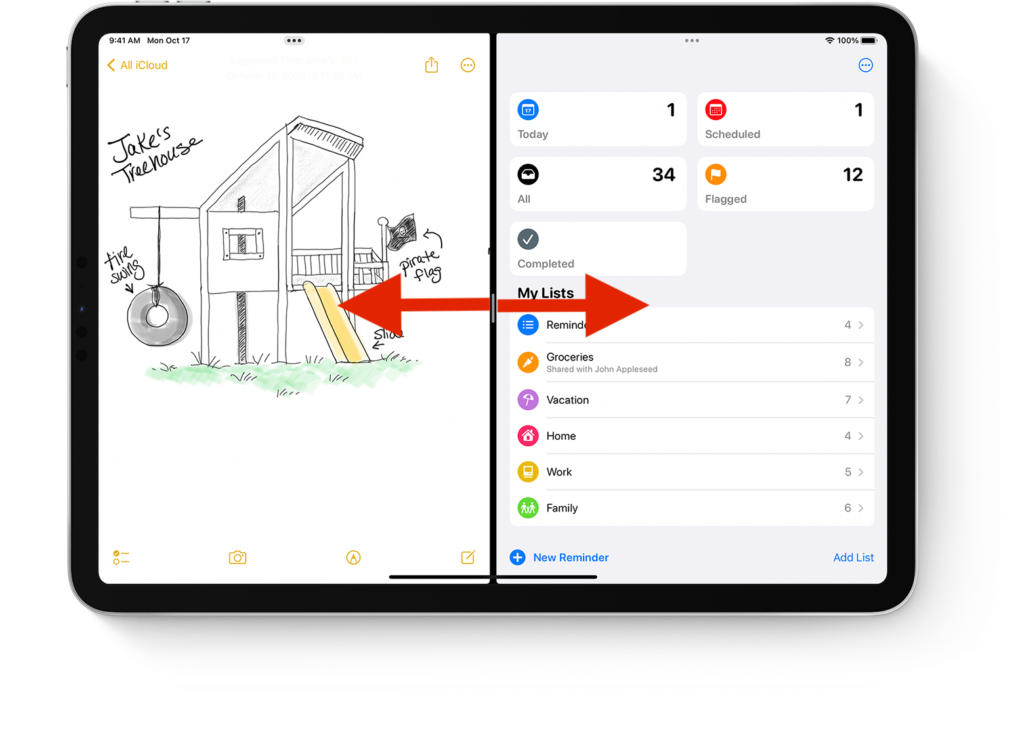
Dacă aveți două aplicații care rulează în vizualizare divizată, trageți bara neagră din mijloc la marginea ecranului pentru a le pune deoparte. Dacă aveți o aplicație în modul Glisare pe ecran, trageți-o de pe ecran.


