


Testarea versiunilor beta ale noilor sisteme Apple – precum iOS 26, iPadOS 26 sau watchOS 26 – oferă nu numai posibilitatea de a încerca noutățile înaintea celorlalți, ci și riscul apariției erorilor, blocării aplicațiilor sau reducerii duratei de viață a bateriei. Dacă aveți deja versiunea beta instalată și regretați acest lucru, vă oferim instrucțiuni detaliate și ușor de înțeles despre cum să reveniți la versiunea anterioară. Haideți să le vedem împreună!
Cum să dezinstalați iOS 26 sau iPadOS 26 și să instalați versiunea stabilă iOS
Ce aveți nevoie:
-
Un computer cu cea mai recentă versiune de macOS sau aplicația Apple Devices pentru Windows (anterior iTunes).
-
Cablu Lightning/USB-C în funcție de modelul iPhone/iPad pe care îl aveți
-
O copie de rezervă arhivată din perioada anterioară instalării versiunii beta (ideal).
Avertismente importante:
-
Dacă nu aveți o copie de rezervă, puteți restabili dispozitivul, dar va trebui să îl configurați ca nou – nu îl puteți restabili din copia de rezervă.
-
Majoritatea aplicațiilor de astăzi salvează datele în cloud (de exemplu, iCloud, Google Drive), astfel încât pierderea acestora nu mai este atât de dramatică ca în trecut. Dacă, de exemplu, salvați toate datele pe iCloud, nu veți pierde fotografiile, contactele, mesajele etc. Totuși, va trebui să descărcați din nou toate aplicațiile și să configurați telefonul.


Cum să faceți downgrade la iOS/iPadOS 26 pas cu pas
1. Conectați dispozitivul la computer.
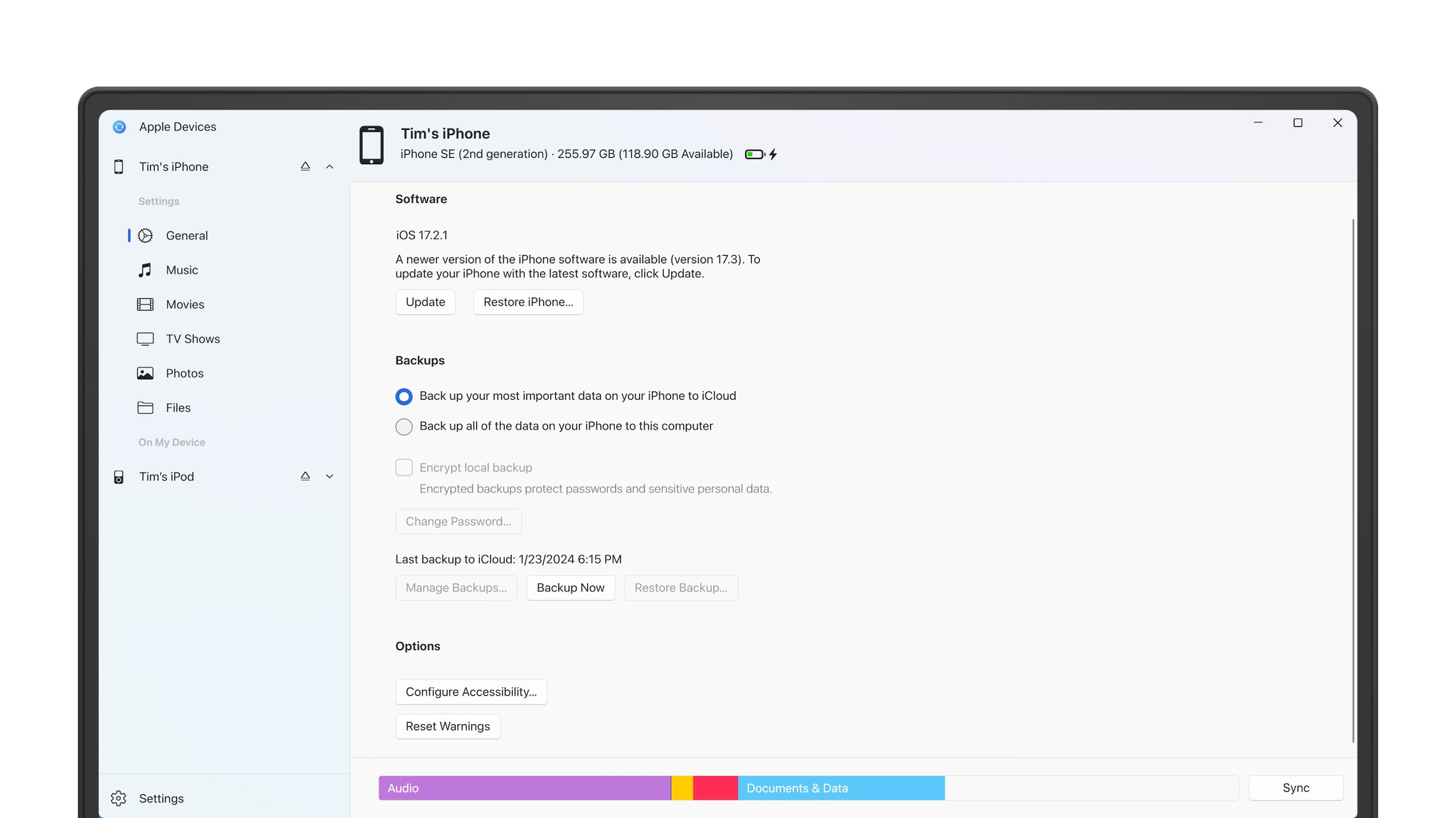
Verificați că utilizați cea mai recentă versiune de macOS sau aplicația Apple Devices.
2. Puneți dispozitivul în modul de recuperare (recovery mode):
iPhone (Face ID sau Touch ID):
-
Apăsați rapid și eliberați butonul de creștere a volumului.
-
Apăsați rapid și eliberați butonul de reducere a volumului.
-
Apăsați și țineți apăsat butonul lateral până când apare ecranul modului de recuperare.
iPad fără buton de pornire:
-
Apăsați rapid și eliberați butonul superior de volum.
-
Apăsați rapid și eliberați butonul inferior de volum.
-
Apăsați și țineți apăsat butonul de sus până când dispozitivul intră în modul de recuperare.
iPad cu buton de pornire:
-
Țineți apăsate simultan butonul Home și butonul superior de pornire până când apare modul de recuperare.
3. Pe computer, faceți clic pe Restore (Restabilire).
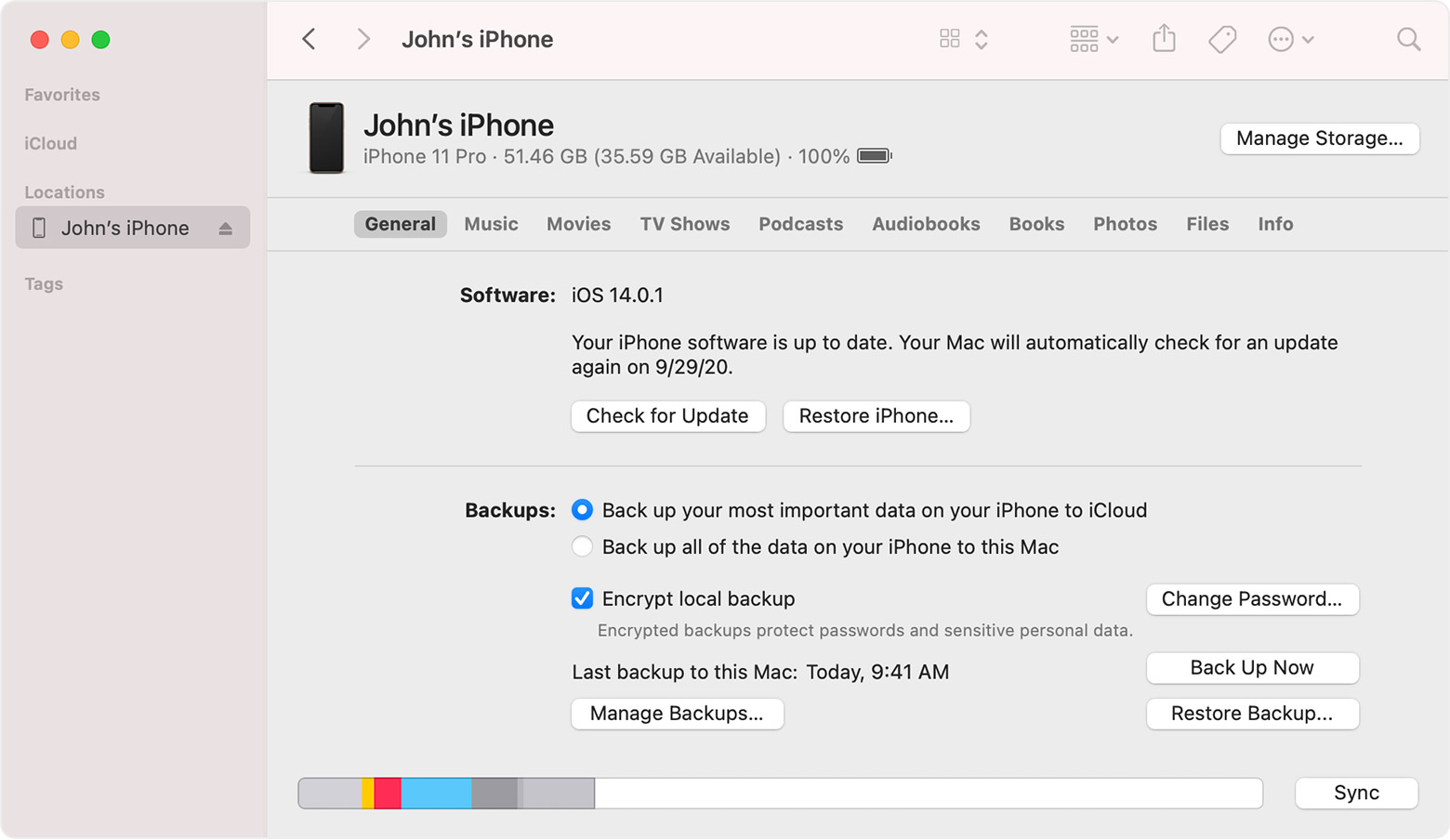
Aceasta va șterge sistemul actual și va instala cea mai recentă versiune stabilă de iOS sau iPadOS.
❗ Dacă descărcarea actualizării durează mai mult de 15 minute, dispozitivul se poate opri automat din modul de recuperare. În acest caz, repetați procesul de la pasul 2.
4. După finalizarea restaurării:
-
Conectați-vă la ID-ul Apple, ceea ce va dezactiva funcția Activare blocare (Activation Lock).
-
Vi se va oferi posibilitatea de a restaura backup-ul – selectați backup-ul din perioada anterioară instalării versiunii beta, dacă aveți unul.
Un Apple Watch cu watchOS 26?

Din păcate, situația este mai complicată. – În prezent, Apple nu permite utilizatorilor obișnuiți să facă downgrade la watchOS.
Și deoarece watchOS 26 necesită ca Apple Watch să fie asociat cu un iPhone cu iOS 26, aveți trei opțiuni:
-
Așteaptă până în septembrie, când va fi lansată versiunea oficială iOS 26 – între timp, nu folosi Apple Watch.
-
Reinstalați iOS 26 beta pe iPhone pentru a putea continua să utilizați ceasul.
-
Mergeți la un service Apple (sau un service autorizat), unde ceasul poate fi resetat la versiunea stabilă de watchOS – însă acest lucru este mai complicat și nu este întotdeauna garantat.
tvOS 26 – cum stă treaba cu downgrade-ul pe Apple TV?

Apple nu oferă oficial un instrument public pentru downgrade-ul Apple TV, dar există o posibilitate în versiunile beta pentru dezvoltatori:
-
Pe Apple TV HD (cu port USB-C sau micro-USB), poți utiliza un Mac și aplicația Apple Configurator pentru a restabili sistemul la tvOS stabil.
-
Apple TV 4K (fără port pentru cablu) nu are posibilitatea de conectare fizică – downgrade-ul este posibil numai în service sau cu ajutorul unor instrumente speciale destinate dezvoltatorilor.
❗ Pentru utilizatorii obișnuiți, în cazul Apple TV 4K, downgrade-ul nu este practic posibil – este necesar să așteptați lansarea oficială a versiunii stabile.
visionOS 26 – care este situația cu Apple Vision Pro?
![How to downgrade visionOS on Apple Vision Pro [Video] - 9to5Mac](https://9to5mac.com/wp-content/uploads/sites/6/2024/02/Apple-Vision-Pro-Developer-Strap-recovery-connect-to-Mac-glyph.jpg?quality=82&strip=all)
În cazul dispozitivelor Apple Vision Pro cu visionOS 26, se aplică reguli similare cu cele pentru iOS:
-
Dacă ai instalat versiunea beta pentru dezvoltatori a visionOS 26, poți reveni la versiunea anterioară folosind aplicația Apple Configurator 2 pe Mac.
-
Vision Pro trebuie conectat prin cablu la un Mac, dispozitivul trebuie pus în modul DFU și apoi restaurat la o versiune anterioară de visionOS.
❗ Acest proces este însă mai complex din punct de vedere tehnic, necesită experiență și acces la instrumente de dezvoltare. Nu recomandăm downgrade-ul utilizatorilor obișnuiți.


