


Folosim MacBook aproape în fiecare zi. Fie pentru serviciu, școală sau, de exemplu, pentru distracţie, pentru a viziona seriale. Laptopurile începând de la Apple au excelat întotdeauna prin durata de viață a bateriei, au fost suficiente pentru ore lungi de muncă, până când veți avea nevoie să conectați un încărcător. Desigur,și MacBook are, o durată de viață limitată a bateriei. Vă vom arăta cum să verificați starea bateriei pe MacBook și dacă este necesar să o înlocuiți sau nu.
Ciclul bateriei
Prima valoare pe care o puteți găsi direct în Mac OS este numărul exact de cicluri al bateriei. Așa cum am explicat în articolul precedent despre ciclurile bateriei de pe iPhone, ciclul de încărcare are loc atunci când bateria își atinge potențialul maxim. Aceasta înseamnă că se va descarca de la 100% la 0% și apoi se reîncarcă din nou la 100%. Alte opțiuni, precum ar fi încărcarea intermitentă pot fi găsite în articolul menționat. Cu cât numărul de cicluri pe care le are bateria este mai mare, cu atât rezistența pe încărcare este mai mică.
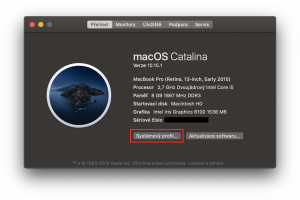
1. În colțul din stânga al ecranului, dați clic pe -> Despre acest Mac”
2. Faceți clic pe „Sistemul de profil”
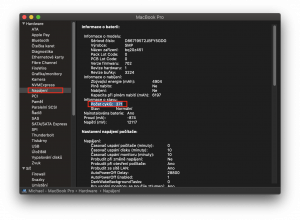
3. Selectați în partea stângă „Alimentare” și căutați
„Numărul de cicluri al bateriei”
Cum să verificați mai ușor starea bateriei pe un MacBook?
Această procedură poate părea complicată, și doar numărul de cicluri al bateriei nu vă va spune prea multe despre starea sa. Cu toate acestea, există o modalitate de a afla numărul de cicluri al bateriei și, starea sa actuală în aplicația CoconutBattery. Despre această aplicație v-am mai scris. Funcționează excelent și cu dispozitivele iOS. Aplicaţia o puteți descărca de pe site-ul producătorului chiar aici.
Când veți deschide aplicația, veți avea imediat toate informațiile despre baterie în față. În plus față de informațiile privind alimentarea, veți putea vedea când a fost creat MacBook-ul. Important pentru dvs., sunt informațiile reprezentate grafic Design Capacity. Aici puteți vedea cum bateria este uzată în comparație cu starea inițială.
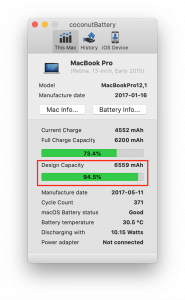
De exemplu, dacă bateria are deja o capacitate semnificativ redusă, dar este încă capabilă să funcționeze normal, aplicația va marca graficul în culoarea galben. Principala problemă în acest caz este durata de viață scurtată a bateriei. În caz de stare foarte slabă a bateriei, acest grafic este afișat în culoarea roșie și trebuie să aveți în vedere înlocuirea bateriei, astfel încât să puteți utiliza în continuare MacBook-ul.
De asemenea – mizați pe intuiția dvs.
Dacă căutați informații despre cum să verificați starea bateriei din MacBook, probabil că aveți deja întâmpinaţi probleme cu bateria. Dacă bateria nu mai rezistă atâta timp pe cât ați fost obișnuiți, veți observa bineînțeles și singuri. Și pe acest instinct ar trebui să vă bazați cel mai mult. Informații precum numărul de cicluri sau procentele raportate la capacitatea inițială sunt obținute de computer din cipul bateriei. Cu toate acestea, informațiile nu sunt întotdeauna precise.
Dacă urmează să faceți schimbul, nu uitați să calibrați bateria.
Calibrarea bateriei din MacBook va prelungi durata de viață și precizia


