


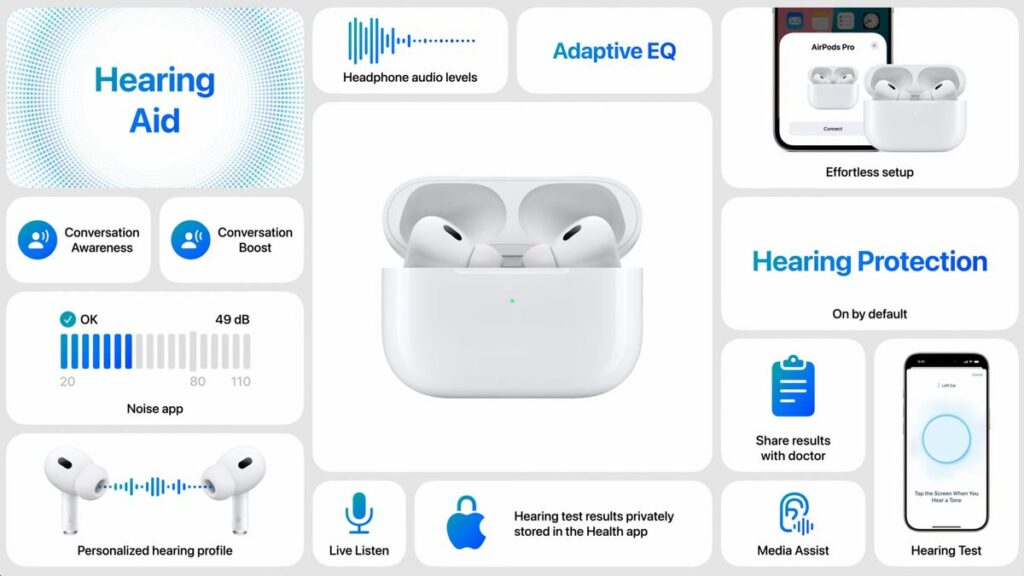
În ultimii doi ani, Apple a demonstrat că AirPods nu sunt doar căști pentru ascultarea muzicii. Datorită ultimelor actualizări iOS 18 și iOS 26, acestea devin un instrument inteligent care facilitează apelurile, jocurile și comunicarea în limbi străine. Am pregătit pentru dvs. o prezentare generală a funcțiilor cheie care merită cu siguranță încercate. Și, deoarece sunt foarte multe, articolul de astăzi este deja a doua parte a listei cu aceste noutăți!
ATENȚIE – Nu toate noutățile funcționează pe fiecare model. În articol menționăm întotdeauna care AirPods acceptă funcția (de exemplu, AirPods 3, AirPods 4, AirPods Pro 2, AirPods Pro 3, AirPods Max).
1. Detectarea adormirii

Disponibil pentru: AirPods Pro 2, AirPods Pro 3, AirPods 4 (necesită iOS 26)
Ce face: Când adormi cu AirPods în urechi, sistemul oprește automat redarea — ideal pentru podcasturi, cărți audio sau playlisturi relaxante, astfel încât redarea să nu continue când nu mai ești treaz
Cum se activează:
Setări → (atinge AirPods în partea de sus) → derulează în jos și activează Pauză redare la adormire
Ce trebuie să știi despre fiabilitate: Recunoașterea somnului este o detectare software bazată pe schimbări de comportament (scăderea activității, schimbarea respirației/mișcării), astfel încât, în unele cazuri, pot apărea evaluări fals negative sau pozitive — de aceea, testează mai întâi funcția.


2. Controlul de la distanță al aparatului foto
Disponibil pentru: AirPods Pro 2, AirPods Pro 3, AirPods 4 (iOS 26)
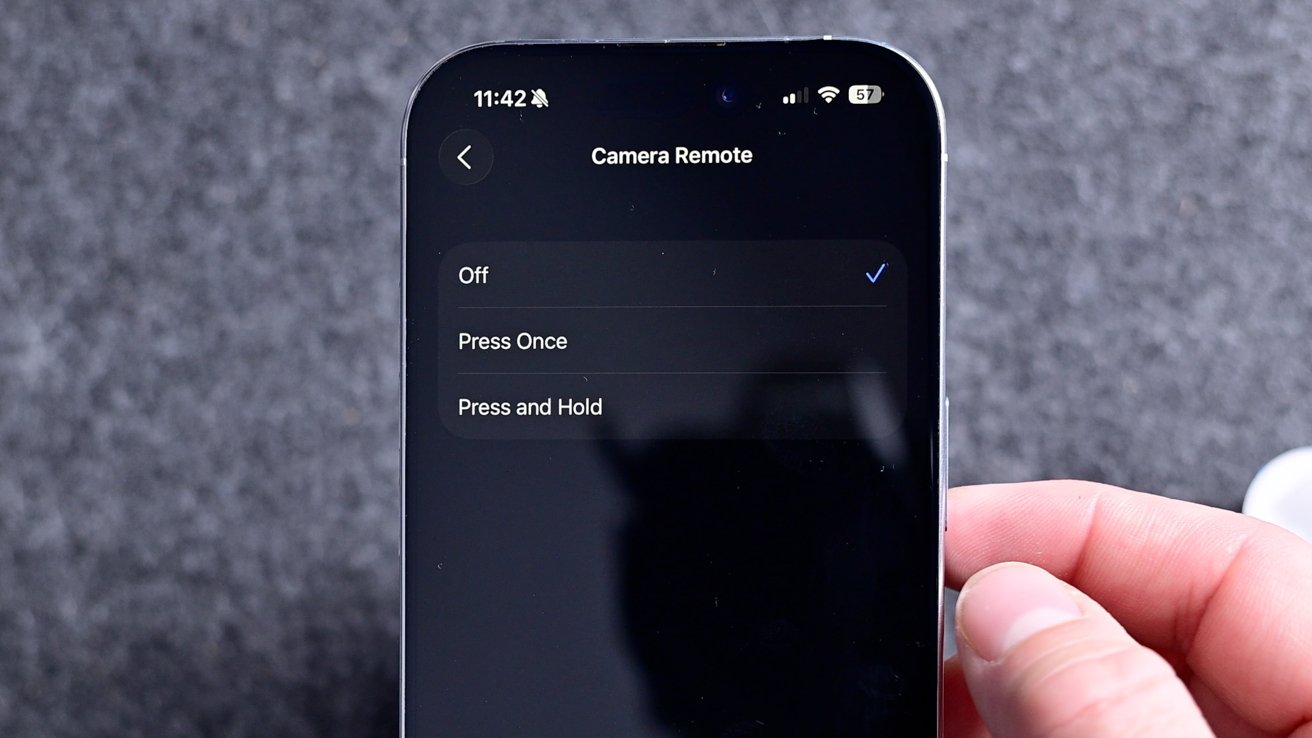
Ce face: Permite utilizarea gestului pe butonul AirPod ca declanșator la distanță pentru camera iPhone — ideal pentru fotografii de grup, selfie-uri de la distanță sau fotografii cu trepied.
Cum se configurează:
Setări → (AirPods) → Camera Remote → selectați Apăsați o dată sau Apăsați și țineți apăsat
Sfat practic: Dacă fotografiați de la distanță cu un trepied, selectați Apăsați și țineți apăsat pentru mai multă siguranță (pentru a avea timp să reglați compoziția înainte de a face fotografia). Nu uitați că telefonul trebuie să fie deblocat și aplicația Cameră activă.
3. „Keep Audio with Headphones” — păstrarea sunetului în AirPods
Disponibil pentru: modul iOS 26 (valabil pentru AirPods mai noi)
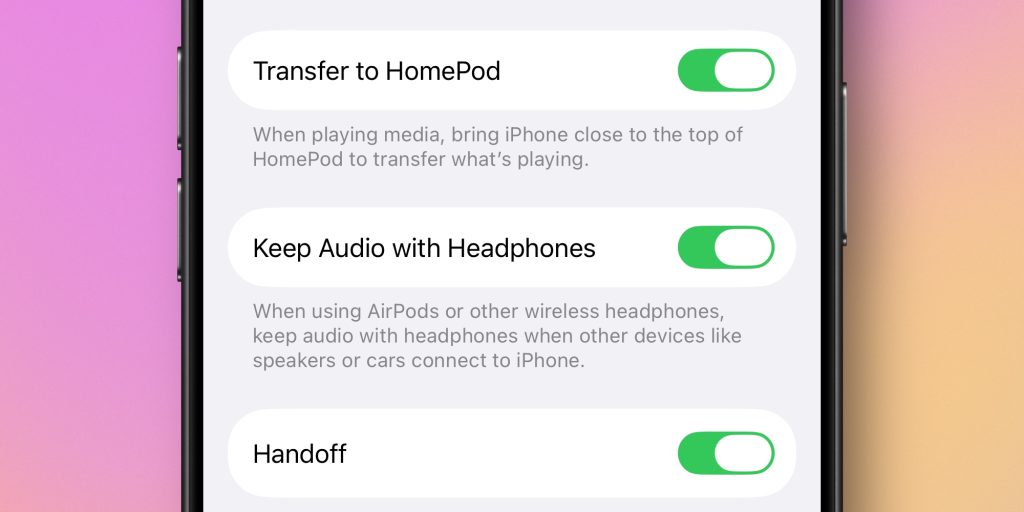
Ce face: împiedică redarea să treacă automat de la AirPods la alte dispozitive disponibile (CarPlay, difuzoare etc.). Dacă vrei ca sunetul să rămână întotdeauna în AirPods, activează această opțiune.
Cum se activează:
Setări → General → AirPlay și Continuitate → comutați Keep Audio with Headphones.
De ce vă va fi util:
-
Te apropii de mașina în care a fost activat CarPlay și, când îți pui AirPods, sunetul rămâne în AirPods — fără comutări neașteptate.
-
Potrivit pentru medii aglomerate, săli de sport sau locuri de muncă unde există alte dispozitive Bluetooth în apropiere.
4. Comutarea automată funcționează acum și cu CarPlay.

Disponibil pentru: modele cu suport pentru comutare automată (AirPods mai noi) și iOS 26
Ce face: dacă sistemul CarPlay redă muzică și ulterior îți pui AirPods (de exemplu, după ce cobori din mașină), sunetul se comută automat de la CarPlay la AirPods — o tranziție fluidă, fără intervenție manuală.
Cum funcționează în practică:
-
În mașină, asculți muzică prin CarPlay. Imediat ce parchezi, cobori și îți pui AirPods în urechi, iPhone-ul recunoaște prezența căștilor și redirecționează redarea către acestea.
-
Funcționează în fundal, astfel încât aproape că nu simți schimbarea — pur și simplu continui să asculți.
Ce se întâmplă dacă nu funcționează corect:
-
Verifică dacă ai activat comutarea automată în setările AirPods (Setări → Bluetooth → atinge „i” lângă AirPods → Conectează-te automat la acest iPhone).
-
Repornește CarPlay sau iPhone sau verifică dacă ai cea mai recentă versiune de iOS și firmware pentru AirPods (firmware-ul se actualizează de obicei automat când AirPods sunt în husă lângă iPhone).
5. Avertisment privind nivelul scăzut al bateriei AirPods
Disponibil pentru: majoritatea modelelor AirPods mai noi cu afișare în iOS 26
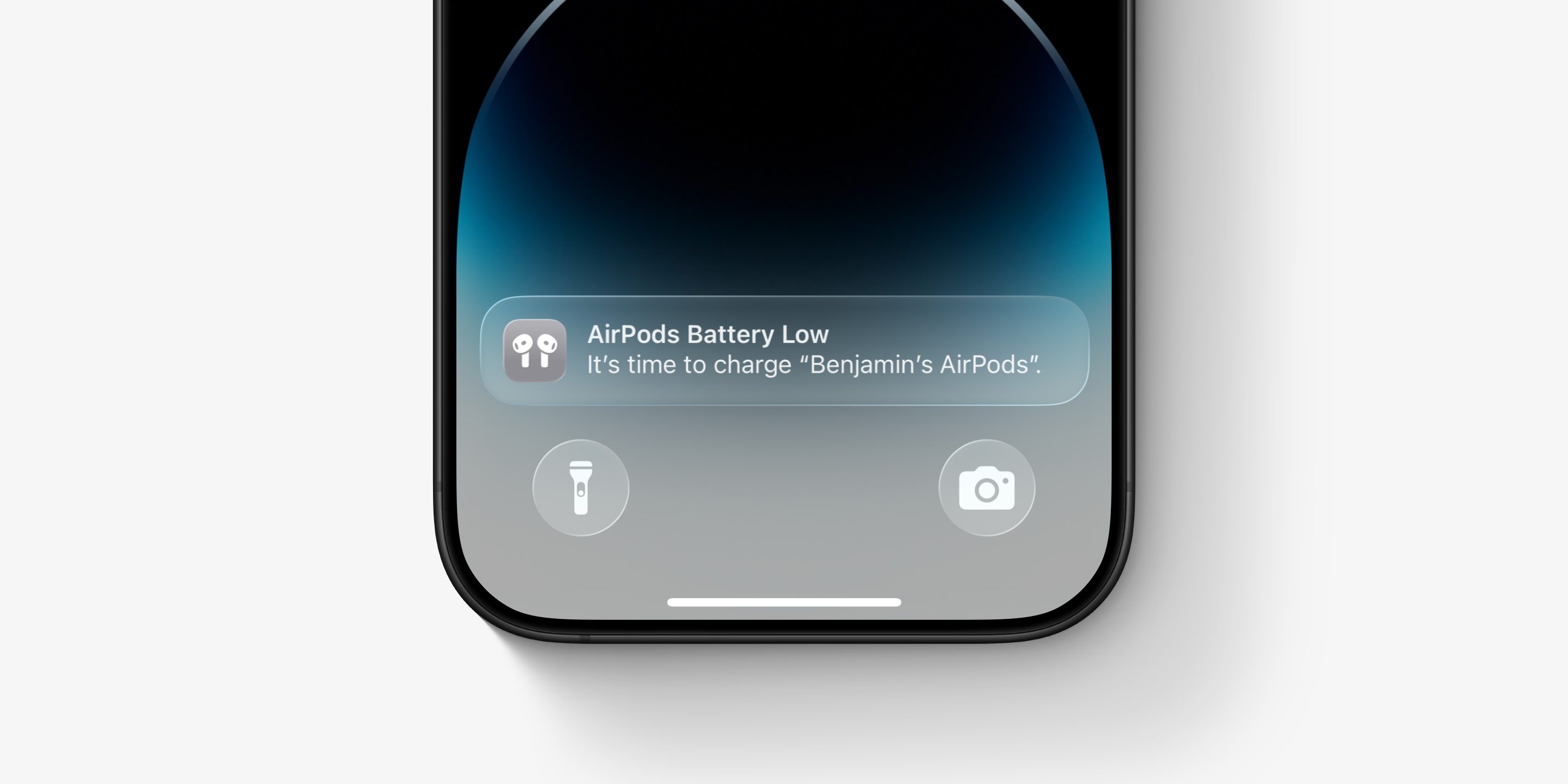
Ce face: iPhone-ul îți trimite o notificare când AirPods-urile trebuie reîncărcate — fără surprize neplăcute în timpul unei convorbiri sau al unui antrenament lung.
Unde vezi asta și cum să verifici bateria:
-
Notificarea apare automat.
-
Pentru o verificare imediată, poți utiliza Centrul de control sau widgetul Baterie, sau poți accesa setările Bluetooth și face clic pe AirPods.
6. Calitate mai bună a înregistrării și a apelului

Disponibil pentru: AirPods mai noi — îmbunătățirea este rezultatul combinației dintre codecurile software și algoritmii îmbunătățiți ai microfonului din iOS 18/26
Ce aduce:
-
Voce mai clară la apelurile telefonice și video.
-
Fidelitate mai mare pentru notele vocale și înregistrările audio (reproducere mai bună a tonului vocii, mai puțin zgomot).
-
În modul joc, există și opțiunea de streaming 16-bit/48 kHz pentru o comunicare mai bună cu coechipierii (disponibilă în iOS 18 pentru modelele compatibile).
Cum să profitați la maximum:
-
Înainte de o convorbire importantă, încearcă să activezi funcția Voice Isolation (Centru de control → Comenzi → Voice Isolation), pentru ca microfonul să suprime zgomotul din jur.
-
Pentru înregistrări, încearcă diverse aplicații (Note vocale, aplicații terțe pentru podcasting) — unele aplicații gestionează mai bine intrările de calitate superioară.
-
Asigură-te că ai iOS actualizat și cel mai recent firmware AirPods — multe dintre aceste îmbunătățiri sunt distribuite prin actualizări de sistem/firmware.


